STL’yi STEP’e, STEP’i STL’ye nasıl çeviririm?
STEP dosyasını STL’ye çevirmek kolaydır: CAD programınızda modeli açıp Dışa aktar seçeneğiyle STL biçimini seçmeniz yeterlidir. STL’yi STEP’e çevirmek de mümkündür; ancak ortaya üçgenlerden oluşan bir yüzey çıkar, gerçek ve parametrik bir katı model değil. Düzenlenebilir bir STEP modeli gerekiyorsa, çoğu durumda parçayı yeniden modellemek gerekir.
STL ve STEP arasındaki fark nedir?
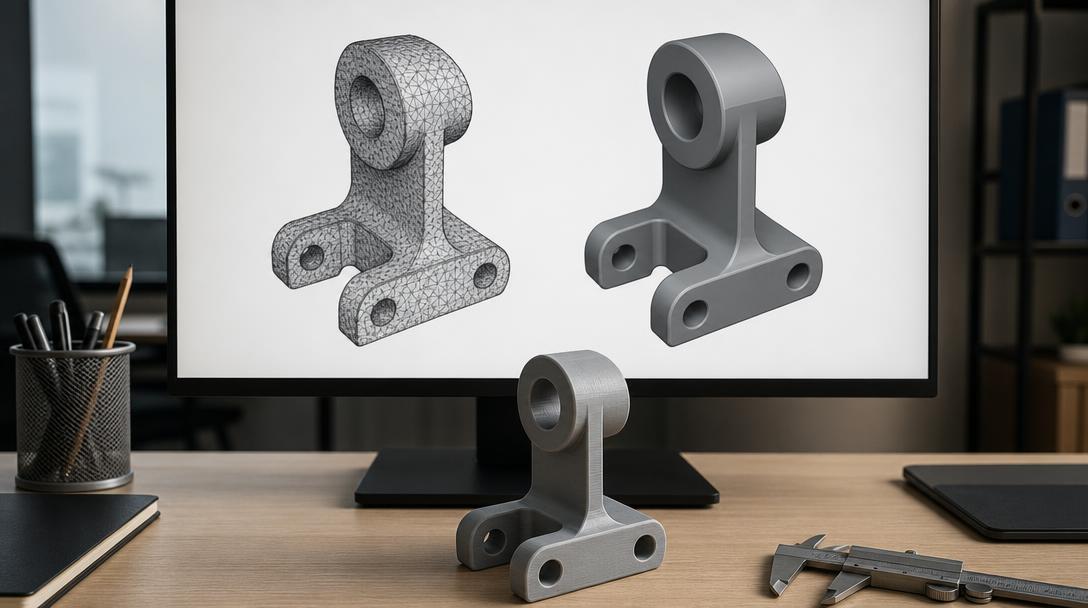
STL, bir yüzeyi çok sayıda küçük üçgenle tanımlar. Bu yüzden 3D baskı yazılımları tarafından yaygın biçimde kullanılır; fakat modelin özgün ölçüleri, eğrileri ve tasarım geçmişi genellikle korunmaz. STEP ise CAD sistemleri arasında tasarım geometrisini aktarmak için kullanılan bir formattır. Çoğunlukla B-rep yüzeyleri ve katı gövde bilgisi taşır; delikler, düzlemler ve eğriler STL’deki üçgen ağdan farklı şekilde temsil edilir.
Kısaca, STEP’ten STL’ye geçerken CAD geometrisi baskıya uygun üçgenlere örneklenir. Ters yönde ise üçgenler STEP dosyasına aktarılabilir, ancak bu işlem kaybolan tasarım niyetini veya parametrik özellikleri kendiliğinden geri getirmez. Formatların kullanım alanlarını daha geniş biçimde görmek için 3D baskı dosya formatları rehberine bakabilirsiniz.
STEP dosyası STL’ye nasıl çevrilir?
İşlem, kullandığınız CAD yazılımında genellikle benzerdir:
- STEP dosyasını CAD programında açın ve modelin doğru ölçekte, doğru konumda göründüğünü kontrol edin.
- Dışa aktar veya Farklı kaydet komutunu seçip dosya türü olarak STL’yi belirleyin. Menü adı yazılıma göre değişebilir.
- İstenen birim sorulursa milimetreyi (mm) seçin. STL biçimi birim bilgisini güvenilir biçimde taşımaz; yanlış seçim, modelin dilimleyicide beklenenden çok büyük veya küçük görünmesine yol açabilir.
- Üçgenleme çözünürlüğünü ya da toleransını ayarlayın ve dışa aktarılan dosyayı bir görüntüleyicide veya dilimleyicide yeniden açarak kontrol edin.
Çözünürlük ayarı yüzeylerin üçgenlerle ne kadar yakından izleneceğini belirler. Çok kaba bir ayar, silindirleri ve kavisli yüzeyleri belirgin biçimde köşeli gösterebilir. Çok ince ayar ise baskıda fark edilmeyecek kadar küçük üçgenler üretip dosya boyutunu ve işleme süresini artırabilir. Uygun değer parçanın boyutuna, kavislerine ve kullanım amacına bağlıdır; önce makul bir varsayılanla dışa aktarın, kavisli bölgeleri yakınlaştırarak inceleyin, gerekirse ayarı sıkılaştırın.
Dosyayı kaydettikten sonra yalnızca ekranda görünmesine güvenmeyin: dilimleyicide ölçüleri, yönü ve yüzeyleri kontrol edin. Ölçek yanlışsa dışa aktarma birimini ve içe aktarma birimini birlikte doğrulayın. STL’de ölçü birimi etiketi bulunmadığından, aynı sayısal koordinatlar mm veya inç kabul edilerek farklı boyutlarda yorumlanabilir.
STL dosyası STEP’e nasıl çevrilir?
FreeCAD’de genel iş akışı, STL’nin üçgen ağını önce bir şekle dönüştürmek, ardından uygun olduğunda katıya çevirmek ve STEP olarak dışa aktarmaktır. Menü adları sürüme veya çalışma tezgâhına göre değişebilir:
- STL’yi içe aktarın ve modelin ölçeğini kontrol edin. Ağda delik, kesişen üçgen veya açık kenarlar varsa önce onarım gerekebilir.
- Mesh araçlarında Şekil oluştur (Create shape from mesh) komutunu kullanın. Tolerans ayarı sorulursa gereksiz yere çok küçük bir değer girmeyin; yoğun ağlarda işlem ağırlaşabilir.
- Oluşan şekli seçip katıya dönüştürme (Convert to solid) komutunu uygulayın. Gerekirse şekli refine/sadeleştirme adımı kullanılabilir; fakat bu, özgün CAD özelliklerini geri getirmez.
- Katı veya şekli seçerek STEP biçiminde dışa aktarın. Dosyayı yeniden açıp geometriyi ve ölçüleri kontrol edin.
Her ağ sorunsuz biçimde katıya dönüşmez. Ağ kapalı ve tutarlı değilse katı oluşturma başarısız olabilir. Üçgen sayısı çok yüksek olduğunda FreeCAD yavaşlayabilir, bellek tüketebilir veya yanıt vermiyor gibi görünebilir. Ayrıca gerçek hayattaki kavisli bir yüzey, STL’de zaten çok sayıda düz üçgene bölünmüştür; STEP’e aktarım bu parçaları otomatik olarak kusursuz bir silindir ya da parametrik yüzey hâline getirmez.
Fusion gibi CAD yazılımlarında da mesh’i B-rep geometrisine dönüştürmeye yönelik araçlar bulunur. Genel mantık, mesh gövdesini seçip dönüştürme komutunu uygulamaktır; ancak menü konumu, komut adı ve desteklenen ağ yoğunluğu sürüme, lisans türüne ve tasarım ortamına göre değişebilir. Eski ve yeni arayüzlerde aynı adımları varsaymayın; kullandığınız sürümün yardımında mesh gövdesini BRep’e dönüştürme yönergelerini kontrol edin. Yüksek yoğunluklu ağlarda önce azaltma (reduce) gerekebilir. Dönüşüm sonrası oluşan yüzeyler çoğunlukla üçgen başına ayrı yüzeylerden oluşur ve düzenlemesi zahmetlidir.
Online dönüştürücü kullanmak güvenli mi?
Web tabanlı dönüştürücüler hızlı bir deneme için pratik olabilir; dosyayı yükleyip hedef biçimi seçersiniz. Ancak yüklenen model hizmet sağlayıcının sunucusuna gider. Ürün prototipi, müşteri parçası, yayımlanmamış tasarım veya gizli ölçüler içeriyorsa dosyayı çevrimiçi bir araca göndermeden önce gizlilik ve saklama koşullarını okuyun. Gizlilik önemliyse yerel çalışan bir CAD programı kullanın.
Çevrimiçi araçlar da ağın kalitesini, dosya boyutunu ve desteklenen özellikleri sınırlayabilir. Dönüşüm tamamlandı mesajı, modelin sağlam veya düzenlenebilir olduğu anlamına gelmez. Sonucu yerel yazılımda açın; ölçek, delikler, yüzey yönleri ve katı geçerliliğini kontrol edin. STL’de bozuk ağla karşılaşırsanız önce STL dosyası onarma rehberindeki kontrolleri uygulayın.
3D baskı için hangi formatı göndermeliyim?
FDM 3D baskıda üretim, modelin dilimlenerek katmanlara ayrılmasını gerektirir; STL veya 3MF çoğu iş için yeterlidir. STEP dosyanız varsa bunu STL’ye çevirmek zorunda değilsiniz: 3D baskı fiyat hesaplama aracı STL, OBJ, 3MF ve STEP dosyalarını kabul eder ve dosyayı kendisi dilimler. Baskı için göndereceğiniz dosyanın doğru ölçekte ve üretilebilir geometride olması yine önemlidir.
Yalnızca baskı yaptıracaksanız, üçgenleri STEP’e dönüştürüp karmaşık bir CAD gövdesi oluşturmaya çalışmanız genellikle gerekli değildir. Tasarımda ölçü değişikliği, delik ekleme veya parçanın özelliklerini düzenleme gerekiyorsa kaynak CAD dosyasını ya da özgün modeli istemek daha doğru olur. STL’den elde edilen STEP, bazı iş akışlarında dosya uyumluluğu sağlayabilir; fakat düzenleme kolaylığı ve tasarım geçmişi beklememek gerekir.
Son karar için dosyayı görüntüleyicide açıp modelin tamamını, yönünü ve ölçeğini kontrol edin. Baskı hazırlığı hakkında daha fazla bilgiye ihtiyaç duyarsanız 3D baskı hizmeti sayfasındaki yönlendirmelerden yararlanabilirsiniz.
Sık sorulan sorular
STL’yi STEP’e çevirince modeli istediğim gibi düzenleyebilir miyim?
Genellikle hayır. Dönüşüm üçgen ağdan yüzeyler oluşturur; modelin özgün parametrik özelliklerini ve tasarım geçmişini geri getirmez. Anlamlı CAD düzenlemesi gerekiyorsa yeniden modelleme daha uygun olabilir.
STL’den STEP’e dönüşüm neden bilgisayarımı yavaşlatıyor?
Her üçgen yeni bir geometrik yüzey oluşturabilir. Çok yoğun ağlar bellek ve işlemci yükünü artırır; önce ağı sadeleştirmek, onarmak veya daha güçlü yerel kaynaklarda çalışmak gerekebilir.
3D baskı için STEP dosyası mı, STL mi göndermeliyim?
Baskı için STL veya 3MF çoğu zaman yeterlidir. Hesaplayıcı STL, OBJ, 3MF ve STEP kabul eder ve modeli kendisi dilimler; baskı öncesinde ölçü ve geometriyi kontrol edin.



 English
 العربية
 Русский
 فارسی
فارسی Deutsch