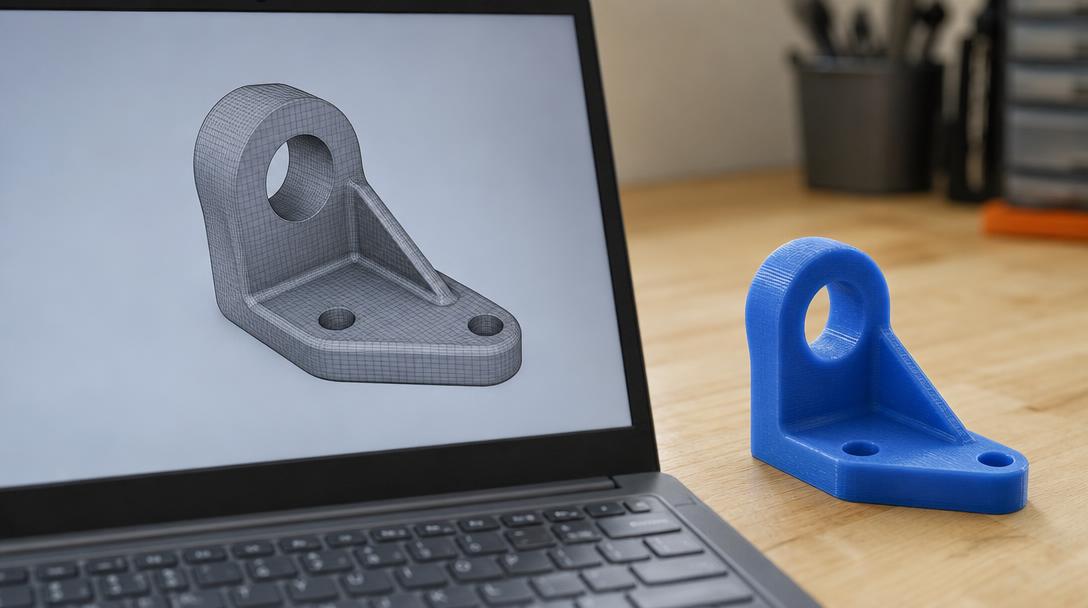
STL dosyası nasıl açılır, hangi program açar?
STL dosyasını açmanın en hızlı yolu, tarayıcıdan çalışan ücretsiz bir online görüntüleyiciye dosyayı yüklemektir; kurulum gerekmez. Windows’ta sürümünüze bağlı olarak yerleşik 3D Görüntüleyici bulunabilir; Mac’te Önizleme veya Quick Look bazı STL dosyalarını gösterebilir. Düzenleme ya da baskıya hazırlama için Blender, FreeCAD veya bir dilimleyici kullanabilirsiniz.
Windows’ta STL dosyası açma
Windows bilgisayarınızda önce dosyaya çift tıklayın. Bilgisayarda STL ile ilişkilendirilmiş bir uygulama varsa model açılır; yoksa Windows size bir uygulama seçme seçeneği sunabilir. Bazı Windows sürümlerinde 3D Görüntüleyici yerleşik veya Microsoft Store üzerinden edinilebilir. Uygulamanın bulunması Windows sürümüne ve kurulu uygulamalara göre değiştiğinden, her bilgisayarda hazır olduğunu varsaymayın.
3D Görüntüleyici açılmazsa ya da yüklü değilse ücretsiz bir masaüstü programı veya tarayıcı görüntüleyicisi kullanabilirsiniz. Modeli fareyle döndürüp yakınlaştırmak için görüntüleyici yeterlidir; STL’yi değiştirmek, ölçmek veya baskı hazırlamak istiyorsanız daha işlevli bir yazılım seçin. İndirdiğiniz dosyanın uzantısının gerçekten .stl olduğuna da bakın; dosya uzantısı gizleniyorsa dosya adının tamamını kontrol edin.
macOS’ta ve telefonda görüntüleme
Mac’te STL dosyasını Finder’da seçip boşluk tuşuna basarak Quick Look önizlemesini deneyin. Dosyanın açılıp açılmaması macOS sürümüne ve önizleme desteğine bağlı olabilir. Önizleme uygulaması da bazı dosyaları gösterebilir; açılmıyorsa ücretsiz bir 3D yazılımı ya da tarayıcı tabanlı görüntüleyici kullanın. Quick Look veya Önizleme’nin her STL için çalışacağını düşünmeyin.
Android ve iOS telefonlarda STL görüntülemek için genel olarak 3D model görüntüleyici uygulamalarından veya mobil tarayıcıda çalışan online araçlardan yararlanabilirsiniz. Uygulama seçerken STL desteğini, dosya boyutu sınırını ve dosyanın telefonda mı yoksa bir sunucuya gönderilerek mi işlendiğini kontrol edin. Büyük modeller telefonda yavaş açılabilir; modeli yakınlaştırma ve döndürme, uygulamaya göre farklılık gösterir.
Ücretsiz masaüstü programları ve dilimleyiciler
Amacınıza göre program seçmek işleri kolaylaştırır. Blender, modeli kapsamlı biçimde inceleme ve düzenlemede; FreeCAD teknik modelleme ve ölçülü çalışma akışlarında; MeshLab ağ yapısını görüntüleme ve incelemede kullanılabilir. Bu programların arayüzleri farklıdır ve yalnızca bakmak için açıldıklarında gereğinden karmaşık gelebilir.
PrusaSlicer, Cura ve OrcaSlicer gibi dilimleyiciler STL modelini baskı tablasına yerleştirmenize, ölçeklendirmenize ve katmanlara ayırarak baskı önizlemesi oluşturmanıza yarar. Dilimleyici STL’yi düzenleme programıyla aynı şey değildir; hedefi modeli üretim ayarlarıyla baskıya hazırlamaktır. Programın güncel sürümünün işletim sisteminizle uyumunu resmi indirme sayfasından kontrol edin.
| Program | Platform | Ücretsiz mi | Ne için iyi |
|---|---|---|---|
| 3D Görüntüleyici | Windows | Evet; bulunması sürüme bağlı | Hızlı görüntüleme |
| Blender, FreeCAD, MeshLab | Windows, macOS, Linux | Evet | İnceleme ve düzenleme |
| PrusaSlicer, Cura, OrcaSlicer | Masaüstü | Evet | Dilimleme ve baskı önizlemesi |
| Online STL görüntüleyici | Tarayıcı olan cihazlar | Ücretsiz seçenekler var | Kurulumsuz görüntüleme |
Online açma, gizlilik ve yaygın sorunlar
Kurulum istemiyorsanız ücretsiz online STL görüntüleyiciyi açıp dosyanızı seçin. Modelin yüklenmesi dosya boyutuna ve internet bağlantınıza bağlıdır. Tarayıcıda dönmüyor veya boş görünüyorsa sayfayı yenileyin, daha küçük bir dosyayla deneyin ya da masaüstü görüntüleyiciye geçin. Hassas veya ticari tasarımları online araçlara yüklemeden önce gizlilik politikasını okuyun: bazı hizmetler dosyayı sunucuya aktarabilir. Gizliliği doğrulayamıyorsanız yerel çalışan masaüstü yazılımı tercih edin.
Dosyanın açılmaması bazen çok büyük dosyadan, eksik indirmeden veya bozuk STL verisinden kaynaklanır. Başka bir görüntüleyicide deneyin ve indirme işleminin tamamlandığını kontrol edin. Model açılıyor ama yüzeyler delik, parçalar kayıp veya dilimleyici hata veriyorsa mesh hatalı ya da manifold olmayabilir; STL onarma rehberindeki kontrolleri izleyin.
Model ekranda doğru görünse bile boyutu beklenenden çok farklı olabilir. STL dosyası çoğu zaman ölçü birimini açıkça taşımaz; milimetre-inç karışıklığı modelin 25,4 kat büyük veya küçük içe aktarılmasına yol açabilir. Programdaki ölçüleri bilinen bir parçayla karşılaştırın ve baskıya hazırlamadan önce ölçeği doğrulayın. Dosya biçimlerinin farkı için 3D baskı dosya formatları rehberine bakabilirsiniz.
Baskı yaptıracaksanız STL’yi ayrıca açmanız şart değil
Amacınız parçayı bastırmaksa dosyayı ayrı bir programda görüntüleme adımını atlayabilirsiniz. 3D baskı fiyat hesaplama sayfasına STL’yi doğrudan yükleyerek 3D önizleme, gerçek dilimlemeye dayalı tahmini gram ve süre bilgisi ile fiyatı görebilirsiniz. Sonuçlar model ve seçilen üretim ayarlarına bağlıdır; ölçüyü ve yönü kontrol etmek yine önemlidir. Fiyatlar KDV hariçtir. STL dosyanız yoksa, elinizdeki çizim veya fikirle ilgili seçenekler için STL dosyam yok rehberini inceleyin.
Sık sorulan sorular
STL dosyası açmak için en kolay ücretsiz yöntem hangisi?
Kurulum istemiyorsanız tarayıcı tabanlı ücretsiz görüntüleyici pratik bir seçenektir. Hassas dosyalarda yükleme gizliliğini kontrol edin; çevrimdışı kullanım için masaüstü programı seçin.
STL dosyasını PDF veya resim gibi açabilir miyim?
Hayır. STL üç boyutlu bir yüzey geometrisi içerir; metin veya resim görüntüleyici yerine 3D görüntüleyici, modelleme programı ya da dilimleyici gerekir.
STL dosyası açılıyor ama model çok küçük görünüyor, neden?
Dosyanın birimi belirtilmediğinden milimetre ve inç farklı yorumlanmış olabilir. İçe aktarma birimini ve model ölçülerini kontrol edip doğru ölçeği seçin.


 English
 العربية
 Русский
 فارسی
فارسی Deutsch