كيف أحوّل STL إلى STEP وSTEP إلى STL؟
تحويل STEP إلى STL سهل: افتح النموذج في برنامج CAD واختر STL من تصدير. ويمكن تحويل STL إلى STEP أيضاً، لكن الناتج سطح مكوّن من مثلثات، وليس مجسماً صلباً بارامترياً حقيقياً. إذا كنت تحتاج إلى نموذج STEP قابل للتحرير، فغالباً يلزم إعادة تصميم القطعة.
ما الفرق بين STL وSTEP؟
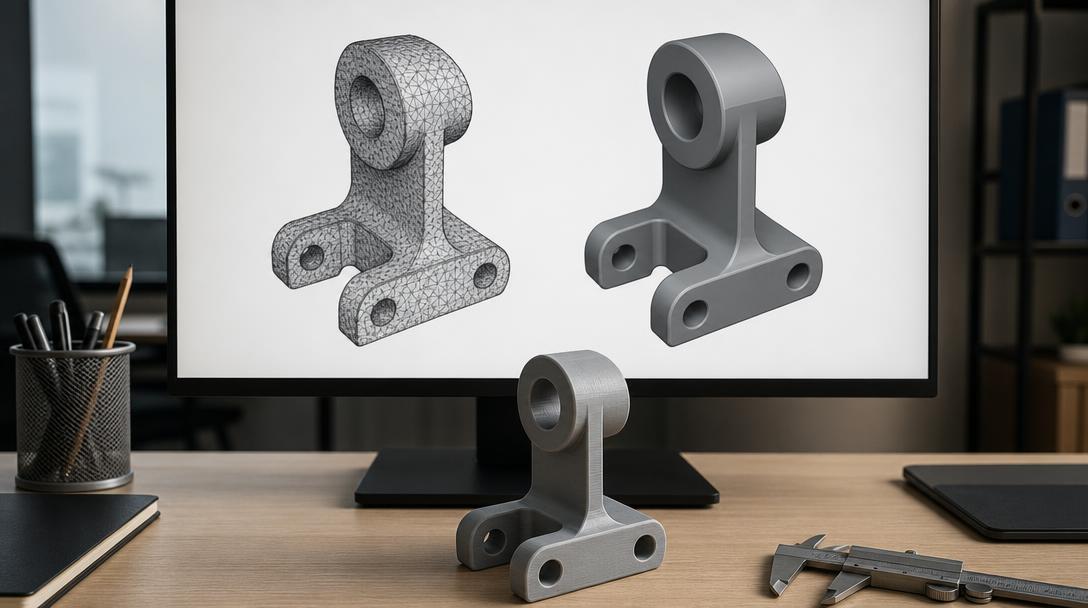
يصف STL السطح باستخدام عدد كبير من المثلثات الصغيرة. ويشيع استخدامه في برامج الطباعة ثلاثية الأبعاد، لكنه لا يحتفظ عادةً بالأبعاد الأصلية أو المنحنيات أو سجل التصميم. أما STEP فينقل هندسة التصميم بين أنظمة CAD، وغالباً ما يتضمن أسطح B-rep ومعلومات الجسم الصلب. وتمثَّل الثقوب والمستويات والمنحنيات فيه بطريقة تختلف عن شبكة STL المثلثة.
باختصار، يحوّل الانتقال من STEP إلى STL هندسة CAD إلى مثلثات مناسبة للطباعة. وفي الاتجاه العكسي يمكن تضمين المثلثات في ملف STEP، لكن ذلك لا يستعيد تلقائياً نية التصميم أو العناصر البارامترية المفقودة. راجع دليل تنسيقات ملفات الطباعة ثلاثية الأبعاد لمزيد من التفاصيل.
كيفية تحويل STEP إلى STL
الخطوات متشابهة في معظم برامج CAD:
- افتح ملف STEP وتحقق من مقياس النموذج وموضعه.
- اختر تصدير أو حفظ باسم، ثم حدّد STL. تختلف أسماء القوائم حسب البرنامج.
- إذا طُلب تحديد الوحدات، اختر المليمتر (mm). لا يخزّن STL معلومات الوحدات بشكل موثوق، وقد يؤدي الاختلاف إلى ظهور النموذج كبيراً جداً أو صغيراً في برنامج التقطيع.
- اضبط دقة التثليث أو قيمة السماحية، ثم افتح الملف المصدّر مجدداً في عارض أو برنامج تقطيع لفحصه.
تحدد الدقة مدى قرب المثلثات من الأسطح المنحنية. الإعداد الخشن جداً يجعل الأسطوانات والمنحنيات متعددة الأوجه بوضوح. أما الإعداد الدقيق أكثر من اللازم فقد ينتج ملفاً ضخماً ووقت معالجة أطول دون تحسن ملحوظ في الطباعة. تعتمد القيمة المناسبة على حجم القطعة وانحناءاتها والغرض منها؛ ابدأ بإعداد افتراضي معقول وافحص المناطق المنحنية ثم زد الدقة عند الحاجة.
لا تكتفِ بظهور النموذج على الشاشة؛ افحص الأبعاد والاتجاه والأسطح في برنامج التقطيع. إذا كان المقياس خاطئاً، فتحقق من وحدات التصدير والاستيراد معاً. لا يحتوي STL على وسم للوحدة، لذلك قد تُفسّر الإحداثيات نفسها على أنها مليمترات أو بوصات.
كيفية تحويل STL إلى STEP
في FreeCAD، تتمثل الطريقة العامة في تحويل شبكة مثلثات STL إلى شكل، ثم إلى جسم صلب إن أمكن، وبعدها تصديره بصيغة STEP. قد تختلف أسماء القوائم حسب الإصدار أو بيئة العمل:
- استورد STL وتحقق من المقياس. قد تحتاج الثقوب أو المثلثات المتقاطعة أو الحواف المفتوحة إلى إصلاح أولاً.
- من أدوات الشبكة، استخدم أمر Create shape from mesh (إنشاء شكل من الشبكة). تجنّب قيمة سماحية صغيرة بلا داعٍ لأنها قد تبطئ معالجة الشبكات الكثيفة.
- حدّد الشكل الناتج واستخدم أمر التحويل إلى جسم صلب. وقد يتوفر تنقيح للشكل، لكنه لا يعيد خصائص CAD الأصلية.
- حدّد الجسم أو الشكل وصدّره بصيغة STEP. أعد فتح الملف للتحقق من الهندسة والأبعاد.
لا تتحول كل شبكة بسهولة. فقد تمنع الشبكة المفتوحة أو غير المتسقة إنشاء جسم صلب. وعند وجود عدد كبير جداً من المثلثات قد يصبح FreeCAD بطيئاً أو يستهلك الذاكرة أو يبدو متوقفاً. السطح المنحني الحقيقي مقسّم بالفعل إلى مثلثات مسطحة في STL؛ وتصديره إلى STEP لا يحوّل هذه الأوجه تلقائياً إلى أسطوانة مثالية أو سطح بارامتري.
تتضمن برامج CAD مثل Fusion أدوات لتحويل الشبكة إلى B-rep. والفكرة العامة هي تحديد جسم الشبكة وتشغيل أمر التحويل، لكن موضع القائمة واسم الأمر وكثافة الشبكة المدعومة تعتمد على الإصدار والترخيص وبيئة العمل. لا تفترض تطابق الخطوات بين الواجهات القديمة والجديدة؛ راجع تعليمات الإصدار الذي تستخدمه. وقد يلزم تقليل الشبكات الكثيفة أولاً. وغالباً ما يتكون الناتج من أوجه منفصلة كثيرة يصعب تحريرها.
هل المحولات عبر الإنترنت آمنة؟
تُعد المحولات عبر الويب مناسبة للتجربة السريعة: ارفع الملف واختر التنسيق المطلوب. لكن النموذج يُرسل إلى خادم مزود الخدمة. إذا احتوى على نموذج أولي أو قطعة عميل أو تصميم غير منشور أو أبعاد سرية، فاقرأ شروط الخصوصية والاحتفاظ بالملفات قبل الرفع. استخدم برنامج CAD محلياً عند أهمية السرية.
قد تفرض الأدوات عبر الإنترنت قيوداً على جودة الشبكة أو حجم الملف أو الميزات المدعومة. ورسالة نجاح التحويل لا تعني أن النموذج سليم أو قابل للتحرير. افتح النتيجة محلياً وافحص المقياس والثقوب واتجاه الأسطح وصحة الجسم الصلب. إذا كانت شبكة STL تالفة، فراجع دليل إصلاح ملفات STL.
أي تنسيق أرسل للطباعة ثلاثية الأبعاد؟
تتطلب طباعة FDM تقسيم النموذج إلى طبقات، ويكفي STL أو 3MF لمعظم الأعمال. وإذا كان لديك ملف STEP فلا يلزم تحويله بنفسك: تقبل حاسبة أسعار الطباعة ثلاثية الأبعاد ملفات STL وOBJ و3MF وSTEP، وتتولى تقطيع الملف بنفسها. ومع ذلك يجب أن يكون المقياس صحيحاً والهندسة قابلة للطباعة.
إذا كنت تريد الطباعة فقط، فغالباً لا حاجة إلى تحويل المثلثات إلى جسم CAD معقد. وإذا أردت تغيير الأبعاد أو إضافة ثقوب أو تعديل خصائص التصميم، فمن الأفضل طلب ملف CAD المصدر أو النموذج الأصلي. قد يساعد STEP الناتج من STL في التوافق مع بعض مسارات العمل، لكنه لا يضمن سهولة التحرير أو وجود سجل التصميم.
افتح النموذج في عارض وتحقق من اكتماله واتجاهه ومقياسه. لمزيد من الإرشادات، راجع صفحة خدمة الطباعة ثلاثية الأبعاد.
الأسئلة الشائعة
هل أستطيع تحرير النموذج بحرية بعد تحويل STL إلى STEP؟
غالباً لا. ينشئ التحويل أسطحاً من شبكة المثلثات، ولا يستعيد العناصر البارامترية أو سجل التصميم الأصلي. وقد تكون إعادة النمذجة أفضل لإجراء تعديلات CAD مهمة.
لماذا يصبح حاسوبي بطيئاً عند التحويل من STL إلى STEP؟
قد ينشئ كل مثلث وجهاً هندسياً جديداً. تستهلك الشبكات الكثيفة الذاكرة والمعالجة؛ وقد يساعد تبسيط الشبكة أو إصلاحها أولاً.
هل أرسل STEP أم STL للطباعة ثلاثية الأبعاد؟
يكفي STL أو 3MF عادةً. تقبل الحاسبة STL وOBJ و3MF وSTEP وتتولى تقطيع النموذج؛ افحص الأبعاد والهندسة قبل الطباعة.



 Türkçe
 English
 Русский
 فارسی
فارسی Deutsch