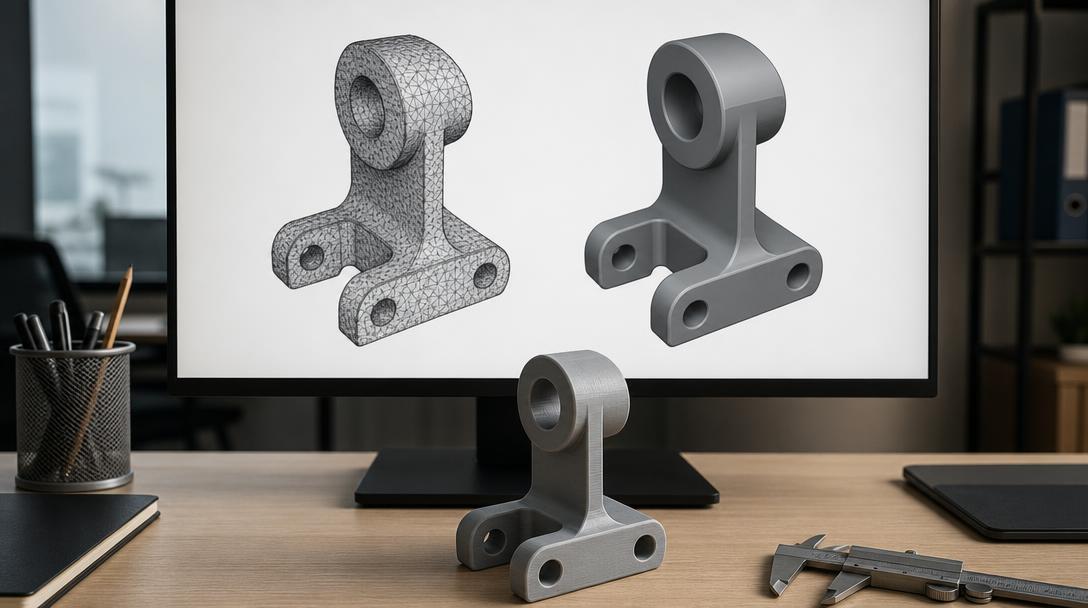
Wie wandle ich STL in STEP und STEP in STL um?
STEP in STL umzuwandeln ist einfach: Öffnen Sie das Modell im CAD-Programm und wählen Sie unter Exportieren das STL-Format. Auch STL lässt sich in STEP umwandeln, doch das Ergebnis ist eine aus Dreiecken bestehende Oberfläche und kein echter parametrischer Volumenkörper. Wenn Sie ein bearbeitbares STEP-Modell benötigen, müssen Sie das Teil meistens neu modellieren.
Was ist der Unterschied zwischen STL und STEP?
STL beschreibt eine Oberfläche durch viele kleine Dreiecke. Das Format wird häufig für den 3D-Druck verwendet, bewahrt aber normalerweise weder ursprüngliche Maße und Kurven noch die Konstruktionshistorie. STEP überträgt Konstruktionsgeometrie zwischen CAD-Systemen und enthält oft B-rep-Flächen sowie Informationen zu Volumenkörpern. Bohrungen, Ebenen und Kurven werden anders dargestellt als in einem dreieckigen STL-Netz.
Bei STEP zu STL wird die CAD-Geometrie für den Druck in Dreiecke zerlegt. Umgekehrt lassen sich Dreiecke zwar in eine STEP-Datei übernehmen, verlorene Konstruktionsabsicht und parametrische Merkmale werden dadurch aber nicht automatisch wiederhergestellt. Weitere Informationen finden Sie im Leitfaden zu 3D-Druck-Dateiformaten.
STEP in STL umwandeln
Der Ablauf ist in den meisten CAD-Programmen ähnlich:
- Öffnen Sie die STEP-Datei und prüfen Sie Maßstab und Position des Modells.
- Wählen Sie Exportieren oder Speichern unter und anschließend STL. Die Bezeichnungen unterscheiden sich je nach Programm.
- Wählen Sie bei einer Abfrage Millimeter (mm). STL speichert die Einheit nicht zuverlässig; eine Abweichung kann das Modell im Slicer viel zu groß oder klein erscheinen lassen.
- Legen Sie Auflösung oder Toleranz der Triangulierung fest und prüfen Sie die exportierte Datei erneut in einem Betrachter oder Slicer.
Die Auflösung bestimmt, wie genau Dreiecke gekrümmte Flächen abbilden. Eine zu grobe Einstellung lässt Zylinder und Rundungen deutlich kantig wirken. Eine unnötig feine Einstellung kann dagegen sehr große Dateien und längere Verarbeitung erzeugen, ohne den Druck sichtbar zu verbessern. Der passende Wert hängt von Größe, Rundungen und Zweck des Teils ab. Beginnen Sie mit einer sinnvollen Voreinstellung, prüfen Sie gekrümmte Bereiche und passen Sie sie bei Bedarf an.
Verlassen Sie sich nicht allein auf die Bildschirmdarstellung: Prüfen Sie Maße, Ausrichtung und Oberflächen im Slicer. Bei falschem Maßstab kontrollieren Sie Export- und Importeinheit. STL enthält keine Einheitenkennzeichnung; dieselben Koordinaten können daher als Millimeter oder Zoll ausgelegt werden.
STL in STEP umwandeln
In FreeCAD besteht der allgemeine Ablauf darin, das Dreiecksnetz zunächst in eine Form umzuwandeln, daraus soweit möglich einen Volumenkörper zu erzeugen und anschließend als STEP zu exportieren. Menübezeichnungen können je nach Version oder Arbeitsbereich abweichen:
- Importieren Sie die STL-Datei und prüfen Sie den Maßstab. Löcher, sich überschneidende Dreiecke oder offene Kanten müssen eventuell zuerst repariert werden.
- Verwenden Sie in den Mesh-Werkzeugen den Befehl Form aus Netz erstellen (Create shape from mesh). Eine unnötig kleine Toleranz kann dichte Netze langsam machen.
- Wählen Sie die erzeugte Form und wandeln Sie sie mit dem entsprechenden Befehl in einen Volumenkörper um. Eine Verfeinerung kann verfügbar sein, stellt aber keine ursprünglichen CAD-Merkmale wieder her.
- Exportieren Sie den Volumenkörper oder die Form als STEP und öffnen Sie die Datei erneut, um Geometrie und Maße zu kontrollieren.
Nicht jedes Netz lässt sich problemlos umwandeln. Ein offenes oder inkonsistentes Netz kann die Bildung eines Volumenkörpers verhindern. Bei sehr vielen Dreiecken kann FreeCAD langsam werden, viel Speicher belegen oder scheinbar nicht mehr reagieren. Eine gekrümmte Fläche ist in STL bereits in ebene Dreiecke zerlegt; beim STEP-Export werden diese Facetten nicht automatisch zu einem perfekten Zylinder oder einer parametrischen Fläche.
Auch CAD-Programme wie Fusion bieten Werkzeuge zur Umwandlung von Mesh-Geometrie in B-rep. Grundsätzlich wählen Sie einen Mesh-Körper und führen einen Umwandlungsbefehl aus. Menüposition, Befehlsname und unterstützte Netzdichte hängen jedoch von Version, Lizenz und Arbeitsbereich ab. Gehen Sie nicht davon aus, dass ältere und neuere Oberflächen dieselben Schritte verwenden; prüfen Sie die Hilfe Ihrer Version. Dichte Netze müssen möglicherweise zuerst reduziert werden. Das Ergebnis besteht oft aus vielen einzelnen Flächen und ist mühsam zu bearbeiten.
Sind Online-Konverter sicher?
Web-Konverter sind für einen schnellen Versuch praktisch: Datei hochladen und Zielformat wählen. Das Modell wird dabei jedoch an den Server des Anbieters übertragen. Enthält es einen Produktprototyp, ein Kundenteil, einen unveröffentlichten Entwurf oder vertrauliche Maße, lesen Sie vor dem Upload die Datenschutz- und Speicherbedingungen. Bei vertraulichen Daten sollten Sie lokale CAD-Software verwenden.
Online-Werkzeuge können außerdem Mesh-Qualität, Dateigröße oder unterstützte Funktionen begrenzen. Eine Erfolgsmeldung bedeutet nicht, dass das Modell fehlerfrei oder bearbeitbar ist. Öffnen Sie das Ergebnis lokal und prüfen Sie Maßstab, Bohrungen, Flächenausrichtung und Gültigkeit des Volumenkörpers. Bei einem beschädigten Netz hilft unser Leitfaden zur STL-Reparatur.
Welches Format soll ich für den 3D-Druck senden?
Beim FDM-3D-Druck wird das Modell in Schichten zerlegt; STL oder 3MF genügt für die meisten Aufträge. Wenn Sie eine STEP-Datei haben, müssen Sie sie nicht selbst umwandeln: Der 3D-Druck-Preisrechner nimmt STL, OBJ, 3MF und STEP an und slicet die Datei selbst. Maßstab und druckbare Geometrie müssen trotzdem stimmen.
Wenn Sie nur drucken lassen möchten, ist es meist unnötig, Dreiecke in einen komplexen CAD-Körper umzuwandeln. Für Maßänderungen, zusätzliche Bohrungen oder Änderungen an Konstruktionsmerkmalen sollten Sie stattdessen die ursprüngliche CAD-Datei oder das Originalmodell anfordern. Ein aus STL erzeugtes STEP kann die Kompatibilität verbessern, bietet aber normalerweise keine einfache Bearbeitung oder Konstruktionshistorie.
Öffnen Sie das Modell in einem Betrachter und prüfen Sie Vollständigkeit, Ausrichtung und Maßstab. Weitere Hinweise zur Vorbereitung finden Sie auf der Seite zum 3D-Druck-Service.
Häufig gestellte Fragen
Kann ich ein Modell nach STL-zu-STEP frei bearbeiten?
Meistens nicht. Die Umwandlung erzeugt Flächen aus dem Dreiecksnetz und stellt weder ursprüngliche parametrische Merkmale noch die Konstruktionshistorie wieder her. Für sinnvolle CAD-Änderungen ist eine Neumodellierung oft besser.
Warum wird mein Computer bei STL-zu-STEP langsam?
Jedes Dreieck kann eine neue geometrische Fläche erzeugen. Dichte Netze erhöhen Speicher- und Rechenaufwand; eine vorherige Reduzierung oder Reparatur kann helfen.
Soll ich STEP oder STL für den 3D-Druck senden?
STL oder 3MF reicht meistens. Der Rechner akzeptiert STL, OBJ, 3MF und STEP und slicet das Modell selbst. Prüfen Sie vor dem Druck Maße und Geometrie.


 Türkçe
 English
 العربية
 Русский
 فارسی
فارسی