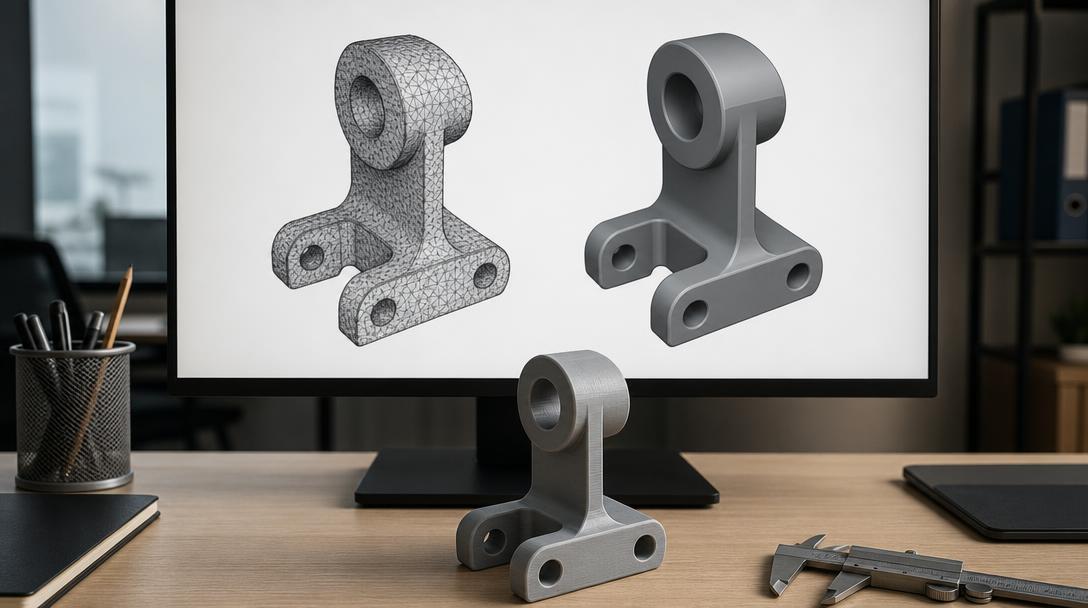
Как преобразовать STL в STEP и STEP в STL?
Преобразовать STEP в STL просто: откройте модель в CAD-программе и выберите STL в пункте Экспорт. STL также можно преобразовать в STEP, но результатом будет поверхность из треугольников, а не настоящий параметрический твёрдый объект. Если нужна редактируемая STEP-модель, обычно деталь придётся смоделировать заново.
Чем отличаются STL и STEP?
STL описывает поверхность множеством небольших треугольников. Формат широко используется в программах для 3D-печати, но обычно не сохраняет исходные размеры, кривые и историю проектирования. STEP передаёт геометрию между CAD-системами и часто содержит B-rep-поверхности и данные о твёрдом теле. Отверстия, плоскости и кривые в нём представлены иначе, чем в треугольной STL-сетке.
При переходе STEP в STL CAD-геометрия аппроксимируется треугольниками для печати. В обратную сторону треугольники можно записать в STEP-файл, но это не восстанавливает автоматически замысел конструкции и параметрические элементы. Подробнее о форматах читайте в руководстве по форматам файлов для 3D-печати.
Как преобразовать STEP в STL
В большинстве CAD-программ порядок действий похож:
- Откройте STEP-файл и проверьте масштаб и положение модели.
- Выберите Экспорт или Сохранить как, затем укажите STL. Названия пунктов зависят от программы.
- Если требуется выбрать единицы, укажите миллиметры (мм). STL ненадёжно хранит сведения о единицах, поэтому несоответствие может сделать модель в слайсере слишком большой или маленькой.
- Настройте разрешение триангуляции или допуск, затем снова откройте экспортированный файл в просмотрщике или слайсере.
Разрешение определяет, насколько точно треугольники повторяют криволинейные поверхности. Слишком грубая настройка делает цилиндры и изгибы заметно гранёными. Чрезмерно высокая настройка может создать огромный файл и увеличить время обработки без заметной пользы для печати. Выбор зависит от размера детали, кривизны и назначения: начните с разумного значения, осмотрите криволинейные участки и при необходимости увеличьте точность.
Не ограничивайтесь тем, что модель видна на экране: проверьте размеры, ориентацию и поверхности в слайсере. Если масштаб неверен, проверьте единицы и при экспорте, и при импорте. В STL нет обозначения единиц, поэтому одинаковые координаты могут интерпретироваться как миллиметры или дюймы.
Как преобразовать STL в STEP
В FreeCAD общий процесс состоит в преобразовании треугольной сетки STL в фигуру, затем — по возможности — в твёрдое тело и экспорте в STEP. Названия команд могут различаться в зависимости от версии и рабочего пространства:
- Импортируйте STL и проверьте масштаб. Отверстия, пересекающиеся треугольники или открытые рёбра могут потребовать предварительного исправления.
- В инструментах сетки используйте команду Create shape from mesh (создать форму из сетки). Не задавайте без необходимости слишком малый допуск: плотные сетки будут обрабатываться медленно.
- Выберите полученную фигуру и примените команду преобразования в твёрдое тело. При наличии можно выполнить уточнение формы, но исходные CAD-элементы оно не восстановит.
- Выберите тело или фигуру и экспортируйте её в STEP. Откройте файл повторно и проверьте геометрию и размеры.
Не каждую сетку удаётся преобразовать без проблем. Открытая или несогласованная сетка может не образовать твёрдое тело. При очень большом числе треугольников FreeCAD может замедлиться, потреблять много памяти или выглядеть зависшим. Реальная криволинейная поверхность в STL уже разбита на плоские треугольники; экспорт в STEP не превращает их автоматически в идеальный цилиндр или параметрическую поверхность.
В CAD-программах, таких как Fusion, тоже есть инструменты для преобразования сетки в B-rep. Общая логика — выбрать сеточное тело и применить команду преобразования, однако расположение меню, название команды и допустимая плотность сетки зависят от версии, лицензии и рабочего пространства. Не считайте, что в старом и новом интерфейсах шаги одинаковы: проверьте справку для своей версии. Плотную сетку может потребоваться сначала упростить. Полученная геометрия часто состоит из множества отдельных граней, которые сложно редактировать.
Безопасны ли онлайн-конвертеры?
Онлайн-сервисы удобны для быстрой проверки: загрузите файл и выберите формат. Но модель передаётся на сервер поставщика. Если в ней есть прототип изделия, деталь клиента, неопубликованный проект или конфиденциальные размеры, изучите условия конфиденциальности и хранения до загрузки. Для секретных данных используйте локальную CAD-программу.
Веб-инструменты также могут ограничивать качество сетки, размер файла или поддерживаемые функции. Сообщение об успешном преобразовании не означает, что модель исправна или редактируема. Откройте результат локально и проверьте масштаб, отверстия, ориентацию поверхностей и корректность твёрдого тела. Если STL-сетка повреждена, воспользуйтесь руководством по исправлению STL.
Какой формат отправлять для 3D-печати?
Для FDM-печати модель нужно нарезать на слои; для большинства задач достаточно STL или 3MF. Если у вас есть STEP, преобразовывать его самостоятельно необязательно: калькулятор стоимости 3D-печати принимает STL, OBJ, 3MF и STEP и сам нарезает файл. При этом масштаб и пригодность геометрии для печати всё равно важны.
Если вам нужна только печать, обычно нет необходимости превращать треугольники в сложное CAD-тело. Если нужно изменить размеры, добавить отверстие или отредактировать конструктивные элементы, лучше запросить исходный CAD-файл или оригинальную модель. STEP, полученный из STL, может обеспечить совместимость в некоторых процессах, но не гарантирует удобного редактирования или истории проектирования.
Откройте модель в просмотрщике и проверьте её целиком, ориентацию и масштаб. Дополнительные сведения о подготовке доступны на странице услуги 3D-печати.
Часто задаваемые вопросы
Можно ли свободно редактировать модель после преобразования STL в STEP?
Обычно нет. Преобразование создаёт поверхности из треугольной сетки и не восстанавливает исходные параметрические элементы или историю проектирования. Для существенных CAD-изменений может потребоваться моделирование заново.
Почему компьютер тормозит при преобразовании STL в STEP?
Каждый треугольник может стать отдельной геометрической гранью. Плотные сетки нагружают память и процессор; может помочь предварительное упрощение или исправление сетки.
Для 3D-печати отправлять STEP или STL?
Обычно достаточно STL или 3MF. Калькулятор принимает STL, OBJ, 3MF и STEP и сам нарезает модель; перед печатью проверьте размеры и геометрию.



 Türkçe
 English
 العربية
 فارسی
فارسی Deutsch