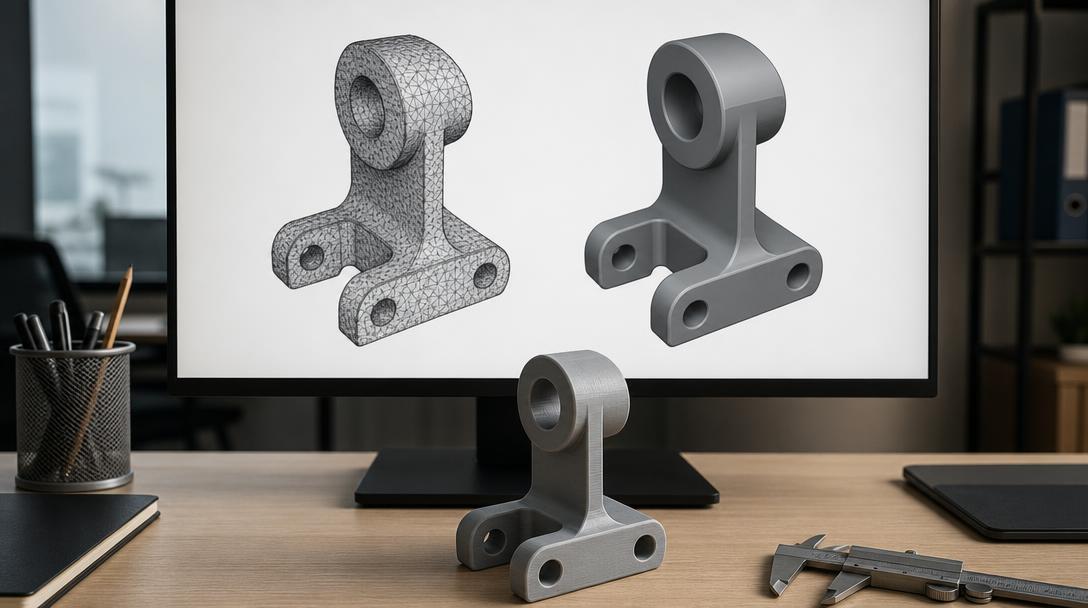
چگونه STL را به STEP و STEP را به STL تبدیل کنم؟
تبدیل STEP به STL ساده است: مدل را در برنامه CAD باز کنید و در بخش Export قالب STL را انتخاب کنید. تبدیل STL به STEP هم ممکن است، اما نتیجه سطحی ساختهشده از مثلثهاست، نه یک جسم جامد پارامتریک واقعی. اگر به فایل STEP قابل ویرایش نیاز دارید، معمولاً باید قطعه را دوباره مدلسازی کنید.
تفاوت STL و STEP چیست؟
STL سطح را با تعداد زیادی مثلث کوچک توصیف میکند. این قالب در نرمافزارهای چاپ سهبعدی رایج است، اما معمولاً اندازههای اصلی، منحنیها و تاریخچه طراحی را حفظ نمیکند. STEP برای انتقال هندسه طراحی بین سیستمهای CAD به کار میرود و اغلب سطوح B-rep و اطلاعات جسم جامد را نگه میدارد. سوراخها، صفحهها و منحنیها در آن به شکل متفاوتی از یک مش مثلثی STL نمایش داده میشوند.
در تبدیل STEP به STL، هندسه CAD برای چاپ به مثلث تبدیل میشود. در جهت عکس میتوان مثلثها را در فایل STEP قرار داد، اما این کار نیت طراحی یا ویژگیهای پارامتریک ازدسترفته را خودکار برنمیگرداند. برای آشنایی بیشتر، راهنمای قالبهای فایل چاپ سهبعدی را ببینید.
چگونه STEP را به STL تبدیل کنیم؟
مراحل در بیشتر برنامههای CAD مشابه است:
- فایل STEP را باز کنید و مقیاس و موقعیت مدل را بررسی کنید.
- گزینه Export یا Save As را انتخاب و سپس STL را مشخص کنید. نام منوها با توجه به نرمافزار متفاوت است.
- اگر واحد خواسته شد، میلیمتر (mm) را انتخاب کنید. STL اطلاعات واحد را بهطور مطمئن ذخیره نمیکند و ناهماهنگی ممکن است مدل را در اسلایسر بسیار بزرگ یا کوچک نشان دهد.
- وضوح مثلثبندی یا تلرانس را تنظیم کنید و فایل خروجی را دوباره در نمایشگر یا اسلایسر بررسی کنید.
وضوح تعیین میکند مثلثها با چه دقتی سطحهای منحنی را دنبال کنند. تنظیم خیلی درشت، استوانهها و منحنیها را آشکارا چندضلعی میکند. تنظیم بیش از حد ریز میتواند فایلی بسیار بزرگ و پردازش طولانی بسازد، بیآنکه نتیجه چاپ بهطور محسوسی بهتر شود. مقدار مناسب به اندازه قطعه، انحناها و کاربرد بستگی دارد؛ با تنظیم پیشفرض معقول شروع کنید، بخشهای منحنی را ببینید و در صورت نیاز دقت را افزایش دهید.
فقط به دیدهشدن مدل روی صفحه اکتفا نکنید؛ اندازهها، جهت و سطحها را در اسلایسر بررسی کنید. اگر مقیاس نادرست است، واحد خروجی و ورودی را با هم کنترل کنید. STL برچسب واحد ندارد، بنابراین مختصات یکسان ممکن است میلیمتر یا اینچ تفسیر شوند.
چگونه STL را به STEP تبدیل کنیم؟
در FreeCAD، روند کلی تبدیل مش مثلثی STL به شکل، تبدیل آن به جسم جامد در صورت امکان و سپس خروجی گرفتن به STEP است. نام منوها ممکن است با نسخه یا محیط کاری فرق کند:
- STL را وارد کنید و مقیاس را بررسی کنید. سوراخها، مثلثهای متقاطع یا لبههای باز ممکن است ابتدا به تعمیر نیاز داشته باشند.
- در ابزارهای مش از فرمان Create shape from mesh استفاده کنید. تلرانس بسیار کوچک و غیرضروری میتواند پردازش مشهای متراکم را کند کند.
- شکل حاصل را انتخاب کنید و فرمان تبدیل به جسم جامد را اجرا کنید. ممکن است گزینه پالایش وجود داشته باشد، اما ویژگیهای اصلی CAD را بازنمیگرداند.
- جسم یا شکل را انتخاب و به STEP صادر کنید. فایل را دوباره باز کنید و هندسه و اندازهها را بررسی کنید.
هر مشی بهسادگی تبدیل نمیشود. مش باز یا ناسازگار ممکن است به جسم جامد تبدیل نشود. تعداد بسیار زیاد مثلثها میتواند FreeCAD را کند کند، حافظه زیادی مصرف کند یا بیپاسخ به نظر برساند. سطح منحنی واقعی در STL از قبل به مثلثهای تخت تقسیم شده است؛ خروجی STEP این وجهها را خودکار به استوانهای بینقص یا سطح پارامتریک تبدیل نمیکند.
برنامههای CAD مانند Fusion نیز ابزارهایی برای تبدیل مش به B-rep دارند. منطق کلی انتخاب بدنه مش و اجرای فرمان تبدیل است، اما محل منو، نام فرمان و تراکم مش پشتیبانیشده به نسخه، نوع مجوز و محیط طراحی بستگی دارد. مراحل یکسان را برای رابطهای قدیمی و جدید فرض نکنید و راهنمای نسخه خود را ببینید. ممکن است لازم باشد ابتدا مش متراکم را کاهش دهید. هندسه حاصل اغلب از وجههای جداگانه زیادی ساخته میشود و ویرایش آن دشوار است.
آیا مبدلهای آنلاین امن هستند؟
مبدلهای وب برای آزمایش سریع مناسباند: فایل را بارگذاری و قالب مقصد را انتخاب میکنید. با این حال، مدل به سرور ارائهدهنده فرستاده میشود. اگر فایل شامل نمونه اولیه محصول، قطعه مشتری، طراحی منتشرنشده یا اندازههای محرمانه است، پیش از بارگذاری شرایط حریم خصوصی و نگهداری فایل را بخوانید. برای اطلاعات محرمانه از نرمافزار CAD محلی استفاده کنید.
ابزارهای آنلاین ممکن است کیفیت مش، اندازه فایل یا ویژگیهای پشتیبانیشده را محدود کنند. پیام موفقیت تبدیل به معنای سالم یا قابل ویرایش بودن مدل نیست. نتیجه را محلی باز کنید و مقیاس، سوراخها، جهت سطحها و اعتبار جسم جامد را بررسی کنید. اگر مش STL خراب است، راهنمای تعمیر فایل STL را ببینید.
برای چاپ سهبعدی چه قالبی بفرستم؟
چاپ FDM به برش مدل به لایهها نیاز دارد و STL یا 3MF برای بیشتر سفارشها کافی است. اگر فایل STEP دارید، لازم نیست خودتان آن را تبدیل کنید: محاسبهگر قیمت چاپ سهبعدی فایلهای STL، OBJ، 3MF و STEP را میپذیرد و خودش فایل را اسلایس میکند. بااینحال، مقیاس درست و هندسه قابل چاپ همچنان مهم است.
اگر فقط چاپ میخواهید، تبدیل مثلثها به یک بدنه پیچیده CAD معمولاً ضروری نیست. اگر باید اندازه را تغییر دهید، سوراخ اضافه کنید یا ویژگیهای طراحی را ویرایش کنید، بهتر است فایل CAD منبع یا مدل اصلی را درخواست کنید. STEP ساختهشده از STL ممکن است در بعضی روندها سازگاری ایجاد کند، اما ویرایش آسان یا تاریخچه طراحی را تضمین نمیکند.
مدل را در نمایشگر باز کنید و کاملبودن، جهت و مقیاس آن را بررسی کنید. برای راهنمای آمادهسازی بیشتر، صفحه خدمات چاپ سهبعدی را ببینید.
پرسشهای متداول
آیا بعد از تبدیل STL به STEP میتوانم مدل را آزادانه ویرایش کنم؟
معمولاً نه. تبدیل از مش مثلثی سطح میسازد و ویژگیهای پارامتریک یا تاریخچه طراحی اصلی را بازیابی نمیکند. برای ویرایش CAD جدی، مدلسازی دوباره ممکن است بهتر باشد.
چرا رایانه هنگام تبدیل STL به STEP کند میشود؟
هر مثلث میتواند یک وجه هندسی تازه بسازد. مش متراکم پردازش و حافظه بیشتری میخواهد؛ سادهسازی یا تعمیر مش پیش از تبدیل میتواند کمک کند.
برای چاپ سهبعدی STEP بفرستم یا STL؟
معمولاً STL یا 3MF کافی است. محاسبهگر STL، OBJ، 3MF و STEP را میپذیرد و مدل را خودش اسلایس میکند؛ پیش از چاپ اندازه و هندسه را بررسی کنید.


 Türkçe
 English
 العربية
 Русский
 Deutsch