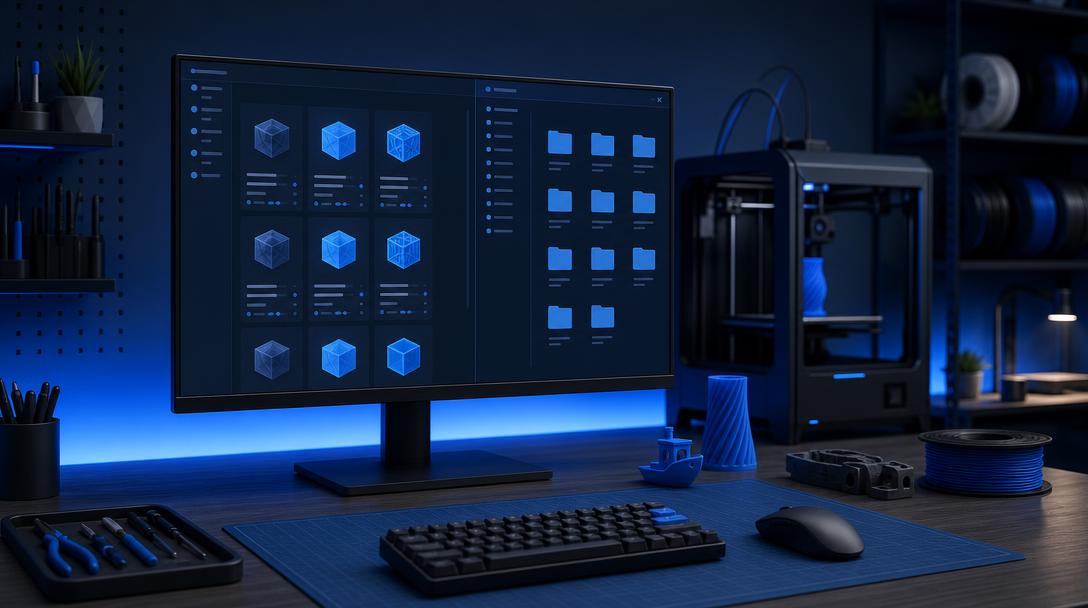
Slicer-Profil-Sicherung: Anleitung für den Umzug auf einen neuen Computer ohne Verlust Ihrer Einstellungen
Slicer-Profil-Sicherung ist der sicherste Weg, die für Ihren 3D-Drucker erstellten Einstellungen für Temperatur, Geschwindigkeit, Füllung, Wände und Stützstrukturen zu speichern, ohne sie zu verlieren. Wenn Sie den Computer wechseln, die Slicer-Software neu installieren oder in eine andere Arbeitsumgebung umziehen, können Sie diese Profile exportieren und Ihre Druckeinstellungen in kurzer Zeit wiederherstellen.
Warum sollten Sie Ihr Slicer-Profil sichern?
Dass ein Druck konsistent gelingt, hängt nicht nur vom Drucker oder Filament ab. Das im Slicer gespeicherte Profil übernimmt gemeinsam das Druckvolumen, den Düsendurchmesser, die Schichthöhe, die Druckgeschwindigkeit, die Temperaturen, die Kühlung, die Retraktionswerte und die Einstellungen für Stützstrukturen. Diese Einstellungen jedes Mal manuell neu einzugeben kostet Zeit und kann dazu führen, dass ein kleiner Wert vergessen wird.
Wenn Sie insbesondere für verschiedene Filamente separate Profile erstellen, ist eine Sicherung noch wichtiger. Damit die für PLA, PETG, ABS, TPU oder technische Materialien erstellten Profile nicht miteinander verwechselt werden, ist eine Sicherung für reproduzierbare Druckqualität entscheidend.
Erstellen Sie vor der Sicherung eine Profilstruktur
Ordnen Sie zunächst Ihre Profile im Slicer unter verständlichen Namen. Wenn Sie im Profilnamen den Drucker, den Düsendurchmesser und das Material angeben, finden Sie später leichter die richtige Einstellung. Sie können beispielsweise Namen wie „Ender-3_0.4mm_PETG_Funktional“ oder „FDM_0.6mm_PLA_Schnell“ verwenden.
- Druckerprofil: Druckbettabmessungen, Druckvolumen sowie Start- und End-G-Code-Einstellungen.
- Filamentprofil: Düsentemperatur, Druckbetttemperatur, Lüfter- und Flow-Werte.
- Druck- oder Prozessprofil: Schichthöhe, Anzahl der Wände, Füllung, Geschwindigkeit und Einstellungen für Stützstrukturen.
- Benutzerdefinierte Einstellungen: Änderungen, die Sie für ein bestimmtes Teil, Material oder Produktionsszenario vorgenommen haben.
Sichern Sie nach der Überarbeitung der Profilnamen nur die Einstellungen, die Sie verwenden und getestet haben. Wenn Sie ungetestete Profile in einem separaten Ordner aufbewahren, verhindern Sie die Auswahl einer falschen Einstellung in der Produktion.
Wie werden Cura-, PrusaSlicer- und OrcaSlicer-Profile gespeichert?
Viele Slicer-Programme bieten eine Exportfunktion für Drucker-, Filament- und Prozessprofile. In der Regel reicht es aus, den Profilmanager zu öffnen, das gewünschte Profil auszuwählen und anschließend die Option „Exportieren“, „Export“ oder eine ähnlich benannte Funktion zu verwenden. Lassen Sie die erstellte Datei nicht nur auf dem Desktop des Computers liegen, sondern speichern Sie sie auf einer externen Festplatte, in einem vertrauenswürdigen Cloud-Ordner oder an einem Speicherort mit regelmäßiger Sicherung.
Es ist auch hilfreich, den Sicherungsdateien eine kurze Notiz beizulegen. Sie können die Slicer-Version, das Druckermodell, den Düsendurchmesser und das Material notieren, für das das Profil erstellt wurde. So erinnern Sie sich auch Monate später beim Öffnen der Datei daran, welchem Zweck die jeweilige Einstellung diente.
Installieren Sie den Slicer auf dem neuen Computer und importieren Sie zuerst das Druckerprofil, danach die Filament- und Prozessprofile. Prüfen Sie unbedingt die Druckerabmessungen, den Start-G-Code und den Düsendurchmesser. Bei einer anderen Slicer-Version können sich die Bezeichnungen oder Standardwerte einzelner Einstellungen geändert haben.
Testdruck nach dem Import
Drucken Sie nach der Wiederherstellung des Profils nicht sofort ein großes oder kritisches Teil, sondern verwenden Sie zunächst ein kleines Testmodell. Kontrollieren Sie die Haftung der ersten Schicht, das Temperaturverhalten, die Füllung der Wände und das Ablösen der Stützstrukturen. Ändern Sie bei Bedarf nur einen Wert und speichern Sie die neue Profilversion unter einem separaten Namen.
Wenn Sie die für Ihre Produktionsmodelle verwendeten Dateien und Einstellungen regelmäßig teilen möchten, können Sie unseren Leitfaden zur Funktionsweise eines Slicers lesen. Beim Vergleich von Materialprofilen können Sie auch die Optionen für FDM-Druckmaterialien entsprechend Ihrem Verwendungszweck bewerten.
Wenn das richtige Profil bereit ist, können Sie bei der Weitergabe Ihrer Druckdatei für den FDM-3D-Druckservice von Ucuz3D klarer angeben, mit welchem Material und nach welchen Qualitätsanforderungen produziert werden soll. Regelmäßige Sicherungen verhindern den Verlust von Einstellungen und erleichtern es, erfolgreiche Drucke zu wiederholen.


 Türkçe
 English
 العربية
 Русский
 فارسی
فارسی