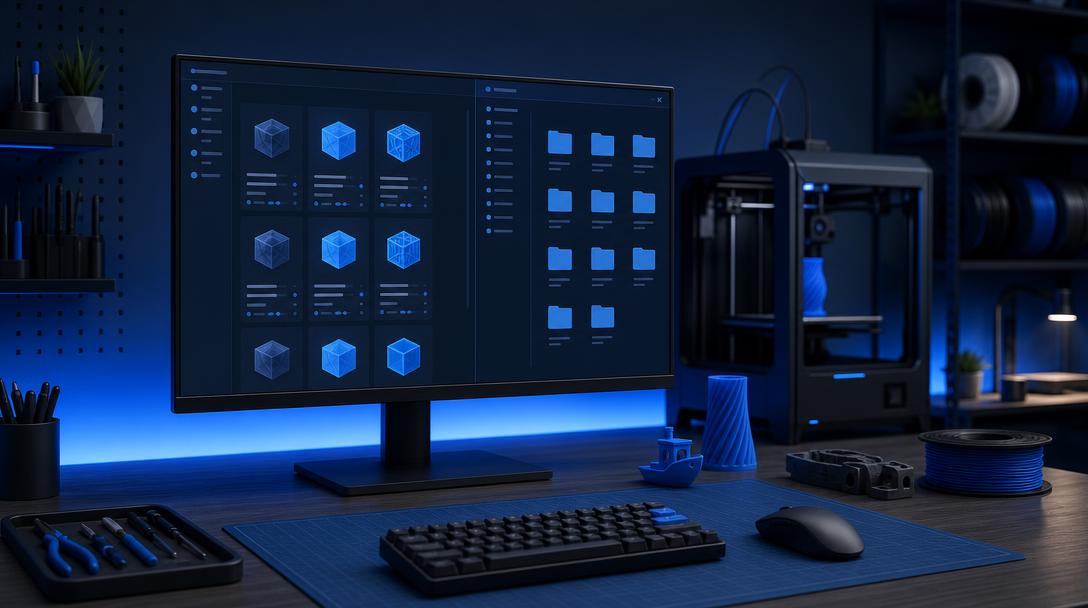
Резервное копирование профиля слайсера: как перенести настройки на новый компьютер без потерь
Резервное копирование профиля слайсера — самый надёжный способ сохранить настройки температуры, скорости, заполнения, стенок и поддержек, созданные для вашего 3D-принтера, без риска их потери. При смене компьютера, повторной установке программного обеспечения слайсера или переходе в другую рабочую среду вы можете экспортировать эти профили и быстро восстановить настройки печати.
Зачем создавать резервную копию профиля слайсера?
Стабильный результат печати зависит не только от принтера или филамента. Сохранённый в слайсере профиль включает настройки рабочего объёма принтера, диаметра nozzle, высоты слоя, скорости печати, температур, охлаждения, значений ретракта и поддержек. Повторный ручной ввод этих параметров каждый раз отнимает время и может привести к тому, что небольшое, но важное значение будет забыто.
Резервное копирование особенно важно, если вы создаёте отдельные профили для разных филаментов. Чтобы профили для PLA, PETG, ABS, TPU или инженерных материалов не смешивались, их необходимо правильно сохранять — это важно для воспроизводимого качества печати.
Организуйте профили перед резервным копированием
Сначала распределите профили в слайсере и дайте им понятные названия. Если указать в названии профиля принтер, диаметр nozzle и материал, в дальнейшем будет проще найти нужные настройки. Например, можно использовать названия «Ender-3_0.4mm_PETG_Функциональный» или «FDM_0.6mm_PLA_Быстрый».
- Профиль принтера: размеры стола, объём печати, настройки начального и конечного G-code.
- Профиль филамента: температура nozzle, температура стола, значения скорости вентилятора и потока.
- Профиль печати или процесса: высота слоя, количество стенок, заполнение, скорость и настройки поддержек.
- Особые настройки: изменения, внесённые для определённой детали, материала или производственного сценария.
После упорядочивания названий профилей создайте резервные копии только тех настроек, которые вы используете и уже протестировали. Непроверенные профили лучше хранить в отдельной папке — это поможет избежать выбора неправильных настроек в производстве.
Как сохранить профили Cura, PrusaSlicer и OrcaSlicer?
Многие программы-слайсеры позволяют экспортировать профили принтера, филамента и процесса. Обычно достаточно открыть менеджер профилей, выбрать нужный профиль и использовать пункт «Экспорт», «Export» или аналогичную опцию. Не оставляйте созданный файл только на рабочем столе компьютера: сохраните его на внешнем диске, в надёжной облачной папке или в хранилище, которое регулярно резервируется.
Полезно также добавить к файлам резервных копий короткую заметку. Укажите версию слайсера, модель принтера, диаметр nozzle и материал, для которого подготовлен профиль. Так, открыв файл через несколько месяцев, вы сможете вспомнить, для чего предназначалась каждая настройка.
После установки слайсера на новом компьютере сначала импортируйте профиль принтера, а затем профили филамента и процесса. Обязательно проверьте размеры принтера, начальный G-code и диаметр nozzle. В другой версии слайсера названия некоторых параметров или их значения по умолчанию могли измениться.
Тестовая печать после импорта
После восстановления профиля не печатайте сразу большую или критически важную деталь — сначала используйте небольшую тестовую модель. Проверьте адгезию первого слоя, поведение температуры, заполненность стенок и отделение поддержек. При необходимости измените только один параметр и сохраните новую версию профиля под отдельным названием.
Если вы хотите регулярно делиться файлами и настройками, которые будут использоваться для моделей, отправляемых в производство, ознакомьтесь с нашим руководством о принципах работы слайсера. При сравнении профилей материалов также оцените варианты материалов для FDM-печати с учётом цели использования.
Когда нужный профиль готов, при передаче файла печати для услуги FDM 3D-печати Ucuz3D вы сможете точнее указать, для какого материала и уровня качества требуется производство. Регулярное резервное копирование предотвращает потерю настроек и облегчает повторение успешной печати.


 Türkçe
 English
 العربية
 فارسی
فارسی Deutsch