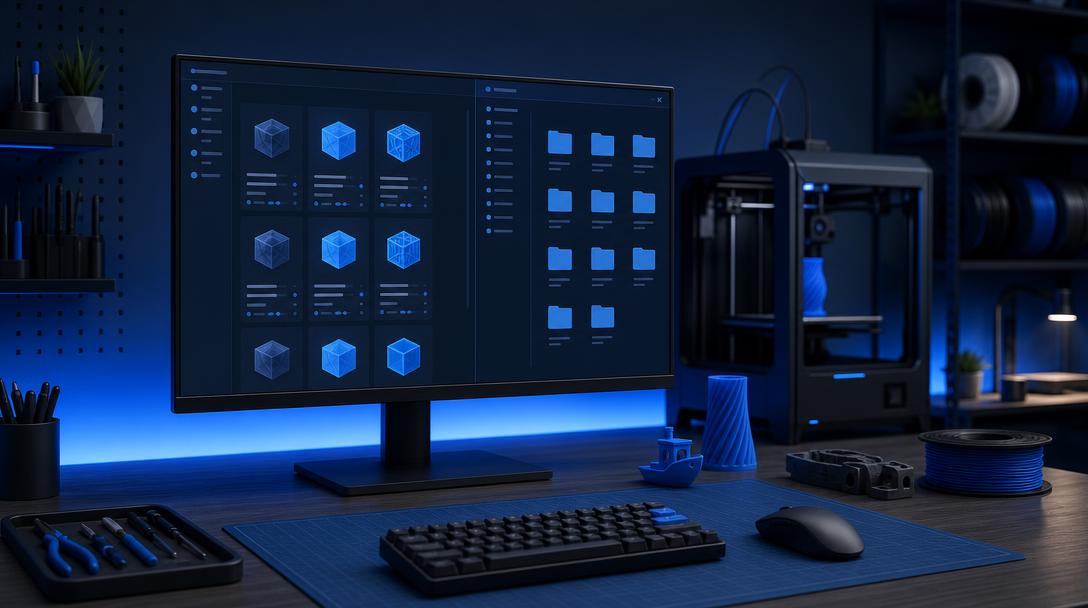
دليل النسخ الاحتياطي لملفات Slicer: نقل الإعدادات إلى كمبيوتر جديد دون فقدانها
النسخ الاحتياطي لملف Slicer هو الطريقة الأكثر أمانًا لحفظ إعدادات الحرارة والسرعة والحشو والجدران والدعامات التي أنشأتها لطابعتك ثلاثية الأبعاد دون فقدانها. عند تغيير الكمبيوتر، أو إعادة تثبيت برنامج Slicer، أو الانتقال إلى بيئة عمل مختلفة، يمكنك تصدير هذه الملفات الشخصية واستعادة إعدادات الطباعة خلال وقت قصير.
لماذا يجب إجراء نسخة احتياطية لملف Slicer؟
لا تعتمد جودة الطباعة المتسقة على الطابعة أو الفتيل وحدهما. فالملف الشخصي الذي تحفظه في برنامج التقطيع ينقل معًا حجم الطابعة، وقطر nozzle، وارتفاع الطبقة، وسرعة الطباعة، ودرجات الحرارة، والتبريد، وقيم retraction، وإعدادات الدعامات. إن إعادة إدخال هذه الإعدادات يدويًا في كل مرة تهدر الوقت، وقد تؤدي إلى نسيان قيمة صغيرة.
يصبح أخذ نسخة احتياطية أكثر أهمية، خصوصًا إذا كنت تنشئ ملفات شخصية منفصلة لأنواع مختلفة من الفتيل. ومن المهم منع اختلاط الملفات المعدة لـ PLA أو PETG أو ABS أو TPU أو المواد الهندسية ببعضها، للحفاظ على جودة طباعة قابلة لإعادة الإنتاج.
أنشئ تنظيمًا للملفات الشخصية قبل النسخ الاحتياطي
ابدأ بتصنيف ملفاتك الشخصية داخل برنامج Slicer باستخدام أسماء واضحة. إن ذكر الطابعة وقطر nozzle والمادة في اسم الملف الشخصي سيسهّل عليك العثور على الإعداد الصحيح لاحقًا. ويمكن استخدام أسماء مثل “Ender-3_0.4mm_PETG_وظيفي” أو “FDM_0.6mm_PLA_سريع”.
- ملف الطابعة الشخصي: أبعاد المنصة، وحجم الطباعة، وإعدادات G-code عند البدء والانتهاء.
- ملف الفتيل الشخصي: درجة حرارة nozzle، ودرجة حرارة المنصة، وقيم المروحة والتدفق.
- ملف الطباعة أو المعالجة: ارتفاع الطبقة، وعدد الجدران، والحشو، والسرعة، وإعدادات الدعامات.
- الإعدادات المخصصة: التغييرات التي أجريتها لقطعة أو مادة أو سيناريو إنتاج محدد.
بعد تنظيم أسماء الملفات الشخصية، احتفظ بنسخة احتياطية فقط من الإعدادات التي تستخدمها واختبرتها. إن إبقاء الملفات غير المختبرة في مجلد منفصل يمنع اختيار الإعداد الخاطئ أثناء الإنتاج.
كيف تُحفظ ملفات Cura وPrusaSlicer وOrcaSlicer الشخصية؟
توفر العديد من برامج Slicer خيار تصدير ملفات الطابعة والفتيل والمعالجة الشخصية. عادةً ما يكفي فتح مدير الملفات الشخصية، واختيار الملف المعني، ثم استخدام خيار باسم “تصدير” أو ما يشابهه. لا تترك الملف الذي تم إنشاؤه على سطح مكتب الكمبيوتر فقط؛ بل احفظه على قرص خارجي، أو في مجلد سحابي موثوق، أو في مساحة تخزين تُجرى لها نسخ احتياطية بانتظام.
من المفيد أيضًا إضافة ملاحظة قصيرة بجانب ملفات النسخ الاحتياطية. يمكنك كتابة إصدار Slicer، وطراز الطابعة، وقطر nozzle، والمادة التي أُعدّ لها الملف الشخصي. وبهذه الطريقة ستتذكر، حتى بعد مرور أشهر، الغرض من كل إعداد عند فتح الملف.
بعد تثبيت Slicer على الكمبيوتر الجديد، استورد أولًا ملف الطابعة الشخصي، ثم ملفات الفتيل والمعالجة الشخصية. تأكد بالضرورة من أبعاد الطابعة، وG-code عند البدء، وقطر nozzle. فقد يتغير اسم بعض الإعدادات أو قيمتها الافتراضية عند استخدام إصدار مختلف من Slicer.
طباعة اختبارية بعد الاستيراد
بعد استعادة الملف الشخصي، استخدم نموذج اختبار صغير بدلًا من طباعة قطعة كبيرة أو مهمة مباشرة. افحص التصاق الطبقة الأولى، وسلوك الحرارة، وامتلاء الجدران، وسهولة فصل الدعامات. وإذا لزم الأمر، غيّر قيمة واحدة فقط واحفظ الإصدار الجديد من الملف الشخصي باسم منفصل.
إذا كنت ترغب في مشاركة الملفات والإعدادات المستخدمة في النماذج التي سترسلها إلى الإنتاج بطريقة منظمة، يمكنك الاطلاع على دليلنا الذي يشرح آلية عمل Slicer. وعند مقارنة ملفات المواد الشخصية، يمكنك أيضًا تقييم خيارات مواد الطباعة بتقنية FDM وفقًا لغرض الاستخدام.
عندما يصبح الملف الشخصي الصحيح جاهزًا، يمكنك توضيح المادة وتوقعات الجودة التي تريدها بشكل أدق عند مشاركة ملف الطباعة الخاص بك مع خدمة الطباعة ثلاثية الأبعاد بتقنية FDM من Ucuz3D. فالنسخ الاحتياطي المنتظم يمنع فقدان الإعدادات ويسهّل تكرار الطباعة الناجحة.


 Türkçe
 English
 Русский
 فارسی
فارسی Deutsch