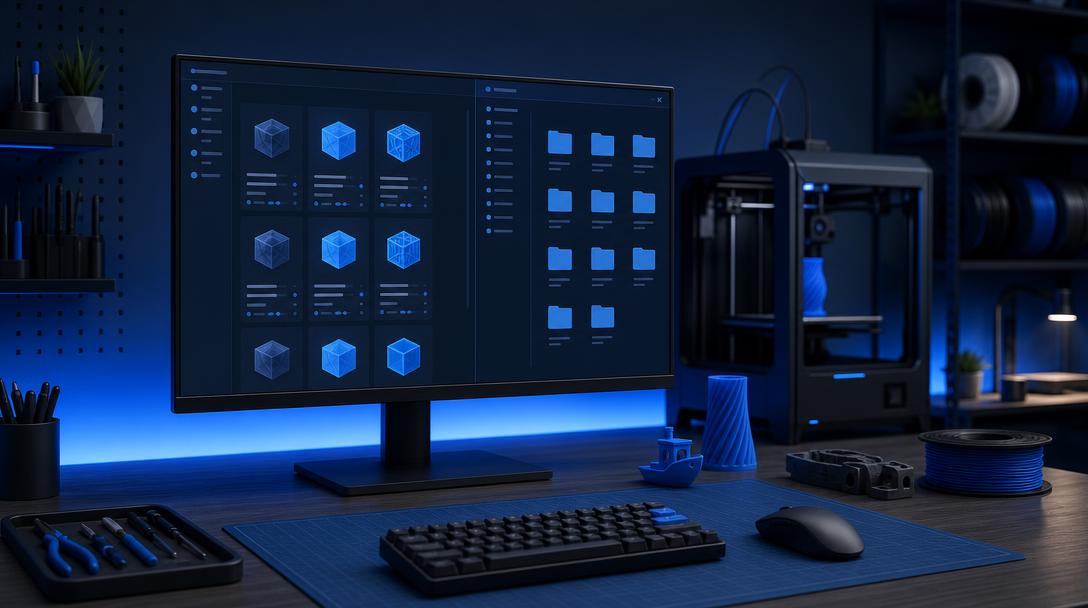
راهنمای پشتیبانگیری از پروفایل اسلایسر: انتقال به رایانه جدید بدون از دست دادن تنظیمات
پشتیبانگیری از پروفایل اسلایسر امنترین راه برای ذخیره تنظیمات دما، سرعت، پرکردگی، دیواره و ساپورت است که برای چاپگر سهبعدی خود ایجاد کردهاید، بدون اینکه آنها را از دست بدهید. هنگام تعویض رایانه، نصب مجدد نرمافزار اسلایسر یا انتقال به محیط کاری دیگری، میتوانید این پروفایلها را صادر کرده و تنظیمات چاپ خود را در مدت کوتاهی بازیابی کنید.
چرا باید از پروفایل اسلایسر پشتیبانگیری کرد؟
خروجی یک چاپ یکنواخت فقط به چاپگر یا فیلامنت وابسته نیست. پروفایلی که در اسلایسر ذخیره میکنید، حجم چاپگر، قطر نازل، ارتفاع لایه، سرعت چاپ، دماها، خنککاری، مقادیر ریترکشن و تنظیمات ساپورت را بهصورت یکجا منتقل میکند. وارد کردن دوباره این تنظیمات بهصورت دستی در هر نوبت، هم زمانبر است و هم ممکن است باعث فراموش شدن یک مقدار کوچک شود.
اگر برای فیلامنتهای مختلف پروفایلهای جداگانه ایجاد میکنید، پشتیبانگیری اهمیت بیشتری پیدا میکند. جلوگیری از مخلوط شدن پروفایلهای آمادهشده برای PLA، PETG، ABS، TPU یا مواد مهندسی، برای حفظ کیفیت چاپ قابل تکرار اهمیت زیادی دارد.
پیش از پشتیبانگیری، ساختار پروفایلها را مرتب کنید
ابتدا پروفایلهای داخل اسلایسر را با نامهای قابل فهم دستهبندی کنید. ذکر چاپگر، قطر نازل و ماده در نام پروفایل، پیدا کردن تنظیمات درست را در آینده آسانتر میکند. برای نمونه میتوانید از نامهایی مانند «Ender-3_0.4mm_PETG_کاربردی» یا «FDM_0.6mm_PLA_سریع» استفاده کنید.
- پروفایل چاپگر: اندازه صفحه، حجم چاپ و تنظیمات G-code آغاز و پایان.
- پروفایل فیلامنت: دمای نازل، دمای صفحه، فن و مقادیر جریان.
- پروفایل چاپ یا فرایند: ارتفاع لایه، تعداد دیوارهها، پرکردگی، سرعت و تنظیمات ساپورت.
- تنظیمات اختصاصی: تغییراتی که برای یک قطعه، ماده یا سناریوی تولید مشخص انجام دادهاید.
پس از مرتبسازی نام پروفایلها، فقط از تنظیماتی پشتیبانگیری کنید که استفاده و آزمایش شدهاند. نگهداری پروفایلهای آزمایشنشده در پوشهای جداگانه، از انتخاب تنظیمات اشتباه در تولید جلوگیری میکند.
پروفایلهای Cura، PrusaSlicer و OrcaSlicer چگونه ذخیره میشوند؟
بسیاری از نرمافزارهای اسلایسر امکان صدور پروفایلهای چاپگر، فیلامنت و فرایند را ارائه میدهند. معمولاً کافی است مدیر پروفایل را باز کنید، پروفایل مربوط را انتخاب کنید و سپس گزینهای با عنوان «صدور»، «Export» یا عنوانی مشابه را به کار ببرید. فایل ایجادشده را فقط روی دسکتاپ رایانه رها نکنید؛ آن را روی دیسک خارجی، یک پوشه ابری قابل اعتماد یا فضای ذخیرهسازیای که بهطور منظم از آن پشتیبانگیری میشود، نگهداری کنید.
افزودن یک یادداشت کوتاه در کنار فایلهای پشتیبان نیز مفید است. میتوانید نسخه اسلایسر، مدل چاپگر، قطر نازل و مادهای را که پروفایل برای آن آماده شده است، یادداشت کنید. به این ترتیب، چند ماه بعد هنگام باز کردن فایل، به یاد میآورید هر تنظیم با چه هدفی استفاده شده است.
پس از نصب اسلایسر روی رایانه جدید، ابتدا پروفایل چاپگر و سپس پروفایلهای فیلامنت و فرایند را وارد کنید. حتماً اندازه چاپگر، G-code آغاز و قطر نازل را بررسی کنید. ممکن است نام برخی تنظیمات یا مقدار پیشفرض آنها در نسخه متفاوت اسلایسر تغییر کرده باشد.
چاپ آزمایشی پس از وارد کردن پروفایل
پس از بازیابی پروفایل، بهجای چاپ مستقیم یک قطعه بزرگ یا حساس، از یک مدل آزمایشی کوچک استفاده کنید. چسبندگی لایه اول، رفتار دما، پرشدگی دیوارهها و جدا شدن ساپورتها را بررسی کنید. در صورت نیاز، فقط یک مقدار را تغییر دهید و نسخه جدید پروفایل را با نامی جداگانه ذخیره کنید.
اگر میخواهید فایلها و تنظیمات مورد استفاده در مدلهایی را که برای تولید ارسال میکنید، بهصورت منظم به اشتراک بگذارید، میتوانید راهنمای ما درباره نحوه کار اسلایسر را مطالعه کنید. هنگام مقایسه پروفایلهای مواد، میتوانید گزینههای مواد چاپ سهبعدی FDM را نیز بر اساس هدف استفاده خود ارزیابی کنید.
وقتی پروفایل درست آماده باشد، هنگام بهاشتراکگذاری فایل چاپ خود برای خدمات چاپ سهبعدی FDM Ucuz3D، میتوانید ماده مورد نظر و انتظار خود از کیفیت تولید را شفافتر بیان کنید. پشتیبانگیری منظم از تنظیمات جلوگیری میکند و تکرار یک چاپ موفق را آسانتر میسازد.


 Türkçe
 English
 العربية
 Русский
 Deutsch