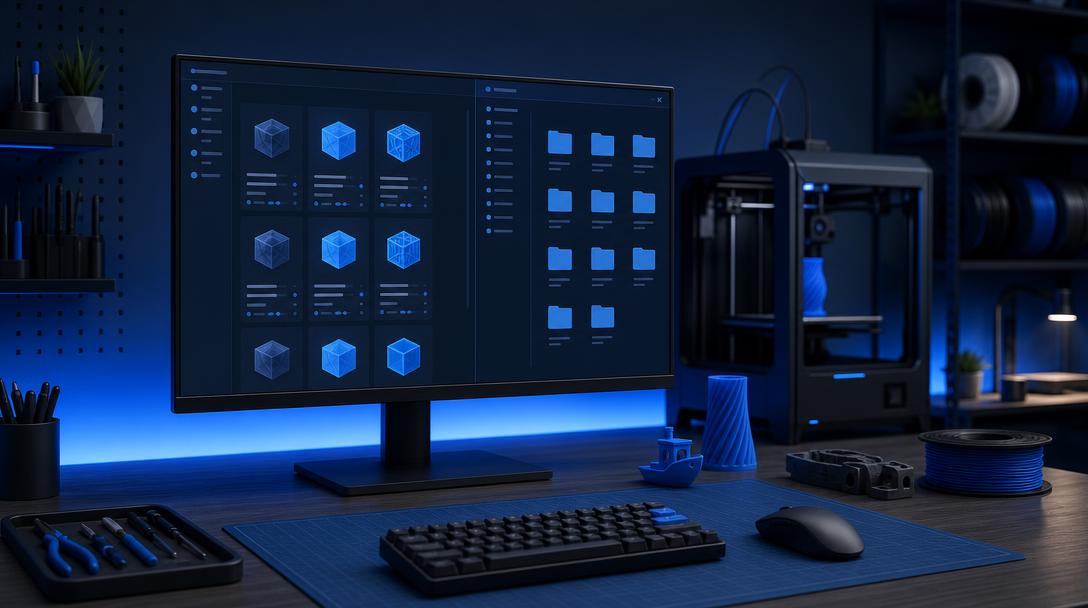
Slicer Profil Yedekleme: Ayarlarınızı Kaybetmeden Yeni Bilgisayara Taşıma Rehberi
Slicer profil yedekleme, 3D yazıcınız için oluşturduğunuz sıcaklık, hız, dolgu, duvar ve destek ayarlarını kaybetmeden saklamanın en güvenli yoludur. Bilgisayar değiştirdiğinizde, slicer yazılımını yeniden kurduğunuzda veya farklı bir çalışma ortamına geçtiğinizde bu profilleri dışa aktararak baskı ayarlarınızı kısa sürede geri yükleyebilirsiniz.
Slicer profili neden yedeklenmeli?
Bir baskının tutarlı çıkması yalnızca yazıcıya veya filamente bağlı değildir. Dilimleyicide kaydettiğiniz profil; yazıcı hacmini, nozzle çapını, katman yüksekliğini, baskı hızını, sıcaklıkları, soğutmayı, retraction değerlerini ve destek ayarlarını birlikte taşır. Bu ayarları her seferinde elle yeniden girmek hem zaman kaybettirir hem de küçük bir değerin unutulmasına yol açabilir.
Özellikle farklı filamentler için ayrı profiller oluşturuyorsanız yedek almak daha da önemlidir. PLA, PETG, ABS, TPU veya mühendislik malzemeleri için hazırlanan profillerin birbirine karışmaması, tekrar üretilebilir baskı kalitesi açısından önem taşır.
Yedekleme öncesinde profil düzeni oluşturun
Önce slicer içindeki profillerinizi anlaşılır adlarla sınıflandırın. Profil adında yazıcıyı, nozzle çapını ve malzemeyi belirtmek ileride doğru ayarı bulmanızı kolaylaştırır. Örneğin “Ender-3_0.4mm_PETG_Fonksiyonel” veya “FDM_0.6mm_PLA_Hizli” gibi adlar kullanılabilir.
- Yazıcı profili: Tabla ölçüsü, baskı hacmi, başlangıç ve bitiş G-code ayarları.
- Filament profili: Nozzle sıcaklığı, tabla sıcaklığı, fan ve akış değerleri.
- Baskı veya işlem profili: Katman yüksekliği, duvar sayısı, dolgu, hız ve destek ayarları.
- Özel ayarlar: Belirli bir parça, malzeme veya üretim senaryosu için yaptığınız değişiklikler.
Profil adlarını düzenledikten sonra yalnızca kullandığınız ve test ettiğiniz ayarları yedekleyin. Denenmemiş profilleri ayrı bir klasörde tutmak, üretimde yanlış ayarın seçilmesini önler.
Cura, PrusaSlicer ve OrcaSlicer profilleri nasıl saklanır?
Birçok slicer yazılımı yazıcı, filament ve işlem profillerini dışa aktarma seçeneği sunar. Genellikle profil yöneticisini açıp ilgili profili seçmeniz, ardından “Dışa Aktar”, “Export” veya benzer adlı seçeneği kullanmanız yeterlidir. Oluşturulan dosyayı yalnızca bilgisayarın masaüstünde bırakmayın; harici disk, güvenilir bir bulut klasörü veya düzenli yedek alınan bir depolama alanında saklayın.
Yedek dosyalarının yanına kısa bir not eklemek de faydalıdır. Slicer sürümünü, yazıcı modelini, nozzle çapını ve profilin hangi malzeme için hazırlandığını yazabilirsiniz. Böylece aylar sonra dosyayı açtığınızda hangi ayarın ne amaçla kullanıldığını hatırlarsınız.
Yeni bilgisayarda slicer kurulduktan sonra önce yazıcı profilini, ardından filament ve işlem profillerini içe aktarın. Yazıcı boyutunu, başlangıç G-code’unu ve nozzle çapını mutlaka kontrol edin. Farklı bir slicer sürümünde bazı ayarların adı veya varsayılan değeri değişmiş olabilir.
İçe aktarma sonrası test baskısı
Profil geri yüklendikten sonra doğrudan büyük veya kritik bir parça basmak yerine küçük bir test modeli kullanın. İlk katman yapışmasını, sıcaklık davranışını, duvarların doluluğunu ve desteklerin ayrılmasını kontrol edin. Gerekirse tek bir değeri değiştirip profilin yeni sürümünü ayrı bir adla kaydedin.
Üretime göndereceğiniz modellerde kullanılacak dosyaları ve ayarları düzenli paylaşmak istiyorsanız, slicer çalışma mantığını anlatan rehberimize göz atabilirsiniz. Malzeme profillerini karşılaştırırken FDM baskı malzemeleri seçeneklerini de kullanım amacınıza göre değerlendirebilirsiniz.
Doğru profil hazır olduğunda, baskı dosyanızı Ucuz3D’nin FDM 3D baskı hizmeti için paylaşırken hangi malzeme ve kalite beklentisine göre üretim istediğinizi daha net aktarabilirsiniz. Düzenli yedekleme, ayar kaybını önler ve başarılı baskıyı tekrarlamayı kolaylaştırır.


 English
 العربية
 Русский
 فارسی
فارسی Deutsch