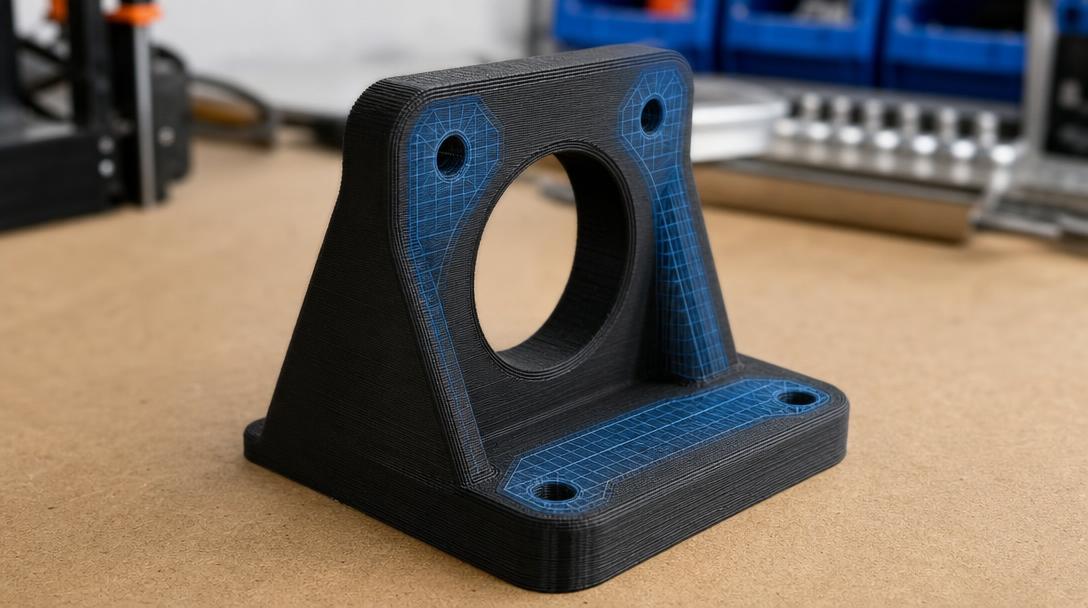
PrusaSlicer Modifier-Mesh: Nur einen Bereich des Bauteils verstärken
Mit einem Modifier-Mesh in PrusaSlicer können Sie unterschiedliche Druckeinstellungen nur auf einen ausgewählten Bereich des Modells anwenden. So verstärken Sie stark belastete Bereiche wie Schraubenlöcher, Clips oder Verbindungspunkte, ohne den Materialverbrauch und die Druckzeit für das gesamte Bauteil unnötig zu erhöhen.
Wozu dient ein Modifier-Mesh?
Ein Modifier-Mesh ist eine Hilfsgeometrie, die in das Hauptmodell eingefügt wird und die Slicer-Einstellungen innerhalb eines bestimmten Volumens ändert. Dieses Volumen dient nicht dazu, die äußere Form des Bauteils zu verändern, sondern Werte wie die Anzahl der Wandlinien, die Fülldichte oder die Druckgeschwindigkeit im eingeschlossenen Bereich anzupassen. So lassen sich zum Beispiel die Schraubenaufnahmen eines Gehäuses verstärken oder einer Ecke, an der sich die Belastung eines Halters konzentriert, mehr Material zuweisen.
Diese Methode kann gezielter sein, als das gesamte Bauteil mit dickeren Wänden oder einem höheren Füllgrad zu drucken. Die Festigkeit hängt jedoch nicht allein von der Füllung ab: Auch die Ausrichtung des Bauteils, die Kontinuität der Wände, das Material und die Verbindung zwischen den Schichten beeinflussen das Ergebnis.
Wie nehmen Sie in PrusaSlicer lokale Anpassungen vor?
- Fügen Sie das Modell und die Modifier-Geometrie hinzu. Öffnen Sie das Hauptmodell in PrusaSlicer und fügen Sie einen Würfel, Zylinder oder eine geeignete Netzform als Modifier hinzu. Positionieren und skalieren Sie das Modifier-Volumen so, dass es den zu verstärkenden Bereich abdeckt.
- Weisen Sie die Modifier-Funktion zu. Wählen Sie die Hilfsgeometrie in der Objektliste aus und legen Sie sie als Modifier fest. Da die Menünamen je nach Version und Benutzeroberfläche variieren können, überprüfen Sie den Modifier-Typ in den Objekteigenschaften.
- Ändern Sie nur die erforderlichen Einstellungen. In den speziellen Modifier-Einstellungen können Sie die Anzahl der Wandlinien oder die Fülldichte erhöhen. Bei einer Schraubenaufnahme ist es beispielsweise oft sinnvoller, zunächst die Anzahl der Wandlinien zu erhöhen, statt nur den prozentualen Füllgrad im Inneren anzuheben. Einen einzigen Wert, der für jedes Modell passt, gibt es nicht – berücksichtigen Sie die Belastung und Geometrie des Bauteils.
- Prüfen Sie die Vorschau der geslicten Schichten. Kontrollieren Sie, ob die Änderung im richtigen Bereich angewendet wird, das Modifier-Volumen keine unerwünschten Hohlräume erzeugt und die Schichtbahnen rund um die Verbindung durchgehend verlaufen. Erweitern Sie bei Bedarf die Modifier-Grenze oder korrigieren Sie ihre Position.
Häufige Fehler
- Den Modifier so klein zu lassen, dass er den kritischen Bereich nicht vollständig umschließt.
- Davon auszugehen, dass eine Erhöhung des Füllgrads allein ausreicht, ohne die Anzahl der Wandlinien zu erhöhen.
- Ohne Prüfung der Modellvorschau anzunehmen, dass die Einstellung korrekt auf alle Schichten angewendet wird.
- Die Schichtausrichtung und die Geometrie der Verbindung zu ignorieren und das Problem ausschließlich mit Slicer-Einstellungen lösen zu wollen.
Wenn Ihr Bauteil eine Schraubenaufnahme, einen Clip oder einen dünnen Arm aufweist, ermitteln Sie zuerst, woher die Kraft kommt. Abgerundete Übergänge und eine ausreichende Wandstärke im Design können wirksamer sein als eine lokale Erhöhung der Fülldichte. Wenn sich das Bauteil entlang der Schichten löst, sollten Sie auch eine andere Ausrichtung oder eine Überarbeitung der Geometrie in Betracht ziehen.
Wann ist diese Methode sinnvoll?
Ein Modifier-Mesh ist hilfreich, wenn sich die Belastung auf einen kleinen, klar definierten Bereich des Bauteils konzentriert und nicht das gesamte Modell schwerer werden soll. Wenn eine größere Fläche gleichmäßig verstärkt werden muss, lassen sich die Einstellungen des Modells selbst möglicherweise einfacher verwalten. Sobald Design und Fertigungsanforderungen feststehen, kann im Rahmen eines Online-3D-Druckservices auch geprüft werden, ob die Datei für den Druck geeignet ist. Wenn Sie beim Material oder der Geometrie unsicher sind, können Sie mit Ihrer Anfrage zu Preisangebot und Beratung für den 3D-Druck Informationen zur Datei teilen.
Um die Grundlagen von Modifiern zu verstehen, erfahren Sie hier, wie ein Slicer die Modelleinstellungen in Druckbahnen umwandelt. Die besten Ergebnisse erzielen Sie, wenn Sie die lokale Anpassung zusammen mit der tragenden Geometrie und der Druckausrichtung bewerten.


 Türkçe
 English
 العربية
 Русский
 فارسی
فارسی