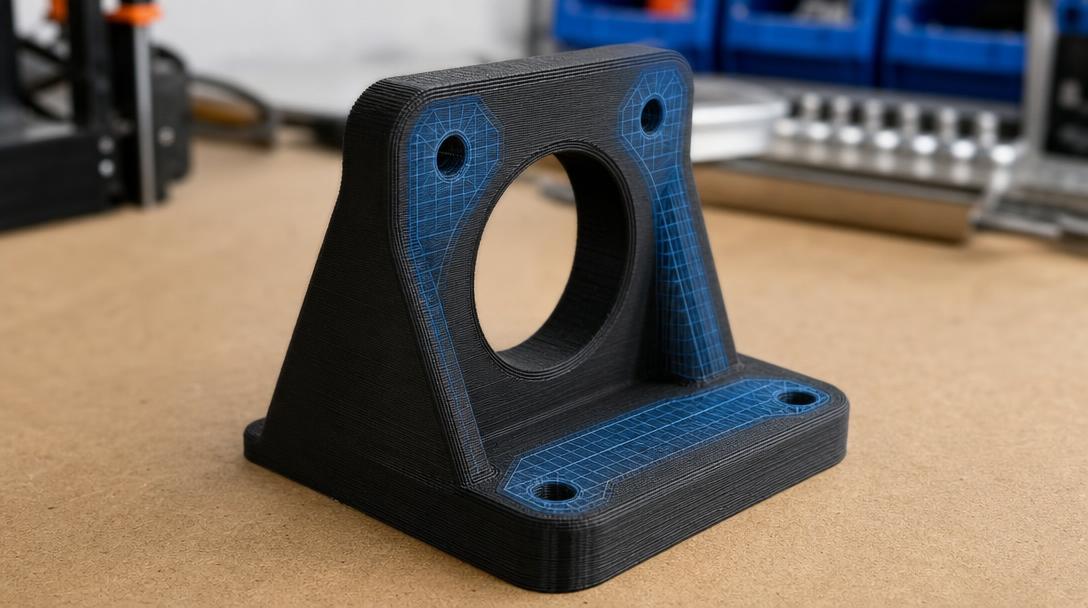
مشبندی اصلاحگر در پروسаاسلایسر: تقویت فقط یک بخش از قطعه
مش اصلاحگر در پروسаاسلایسر به شما امکان میدهد تنظیمات چاپ متفاوتی را فقط روی بخشی از مدل که انتخاب کردهاید اعمال کنید. به این ترتیب، میتوانید بخشهای پُرتحمل مانند سوراخ پیچ، گیره یا محل اتصال را تقویت کنید و در عین حال از افزایش بیدلیل مصرف مواد و زمان چاپ در باقی قطعه جلوگیری کنید.
مش اصلاحگر چه کاربردی دارد؟
مش اصلاحگر هندسهای کمکی است که درون مدل اصلی قرار میگیرد و تنظیمات برش را در حجمی مشخص تغییر میدهد. این حجم برای تغییر شکل بیرونی قطعه به کار نمیرود؛ بلکه برای متفاوتکردن مقادیری مانند تعداد دیوارهها، تراکم داخلی یا سرعت چاپ در ناحیهای که درون آن قرار دارد استفاده میشود. تقویت جای پیچهای یک محفظه یا اختصاص مواد بیشتر به گوشهای که بار در آن جمع میشود، نمونههایی از این کاربرد هستند.
این روش میتواند هدفمندتر از چاپ کل قطعه با دیوارههای ضخیمتر یا تراکم داخلی بیشتر باشد. بااینحال، استحکام فقط به تراکم داخلی وابسته نیست؛ جهت قرارگیری قطعه، پیوستگی دیوارهها، جنس ماده و اتصال میان لایهها نیز بر نتیجه تأثیر میگذارند.
چگونه در پروسаاسلایسر تنظیمات موضعی انجام دهیم؟
- مدل و هندسهٔ اصلاحگر را اضافه کنید. مدل اصلی را در پروسаاسلایسر باز کنید و شکلی مانند مکعب، استوانه یا مشی مناسب را بهعنوان اصلاحگر اضافه کنید. حجم اصلاحگر را طوری جایگذاری و مقیاسبندی کنید که ناحیهای را که میخواهید تقویت کنید بپوشاند.
- کارکرد اصلاحگر را تعیین کنید. هندسهٔ کمکی را از فهرست اشیا انتخاب و آن را بهعنوان اصلاحگر تعریف کنید. ازآنجاکه نام منوها ممکن است با توجه به نسخه و چیدمان رابط کاربری فرق کند، نوع اصلاحگر را در ویژگیهای شیء بررسی کنید.
- فقط تنظیمات لازم را تغییر دهید. در تنظیمات ویژهٔ اصلاحگر میتوانید تعداد حلقههای دیواره یا تراکم داخلی را افزایش دهید. برای نمونه، افزودن دیوارههای بیشتر در اطراف جای پیچ معمولاً نقطهٔ شروع معنادارتری از افزایش صرفِ درصد تراکم داخلی است. یک عدد ثابت برای همهٔ مدلها وجود ندارد؛ بار وارد بر قطعه و هندسهٔ آن را در نظر بگیرید.
- پیشنمایش برشخورده را بررسی کنید. مطمئن شوید تغییر در ناحیهٔ درست اعمال شده، حجم اصلاحگر فضای خالی ناخواسته ایجاد نکرده و مسیرهای لایه در اطراف محل اتصال پیوسته ماندهاند. در صورت نیاز، مرز اصلاحگر را گسترش دهید یا جای آن را اصلاح کنید.
اشتباهات رایج
- اصلاحگر را آنقدر کوچک در نظر بگیرید که ناحیهٔ حساس را بهطور کامل نپوشاند.
- فرض کنید افزایش درصد تراکم داخلی، بدون افزایش تعداد دیوارهها کافی است.
- بدون بررسی پیشنمایش مدل، فرض کنید تنظیم بهدرستی به همهٔ لایهها اعمال شده است.
- با نادیدهگرفتن جهت لایهها و هندسهٔ اتصال، تلاش کنید مشکل را فقط با تنظیمات نرمافزار برش حل کنید.
اگر قطعه جای پیچ، گیره یا بازویی باریک دارد، ابتدا مشخص کنید نیرو از کجا وارد میشود. ایجاد گذارهای گرد و ضخامت دیوارهٔ کافی در طراحی ممکن است از افزایش موضعی تراکم داخلی مؤثرتر باشد. اگر قطعه در جهت چاپ از لایهها جدا میشود، تغییر جهت مدل یا بازطراحی هندسهٔ آن را نیز در نظر بگیرید.
چه زمانی از آن استفاده کنیم؟
مش اصلاحگر زمانی کاربردی است که بار در ناحیهای کوچک و مشخص از قطعه متمرکز باشد و نخواهید کل مدل را سنگینتر کنید. اگر لازم است ناحیهٔ بزرگی بهطور یکسان تقویت شود، تغییر تنظیمات خود مدل ممکن است سادهتر باشد. پس از روشنشدن الزامات طراحی و تولید، میتوان مناسببودن فایل برای چاپ را نیز در فرایند خدمات آنلاین چاپ سهبعدی بررسی کرد. اگر دربارهٔ جنس ماده یا هندسهٔ قطعه مطمئن نیستید، میتوانید همراه با درخواست قیمتگیری و مشاوره برای چاپ سهبعدی اطلاعات فایل را ارسال کنید.
برای آشنایی با اصول رویکرد اصلاحگر، میتوانید بررسی کنید که نرمافزار برش چگونه تنظیمات مدل را به مسیرهای چاپ تبدیل میکند. بهترین نتیجه زمانی به دست میآید که تنظیمات موضعی را همراه با هندسهٔ باربر طراحی و جهت چاپ بررسی کنید.


 Türkçe
 English
 العربية
 Русский
 Deutsch