PrusaSlicer Modifier Mesh: Parçanın Yalnızca Bir Bölgesini Güçlendirme
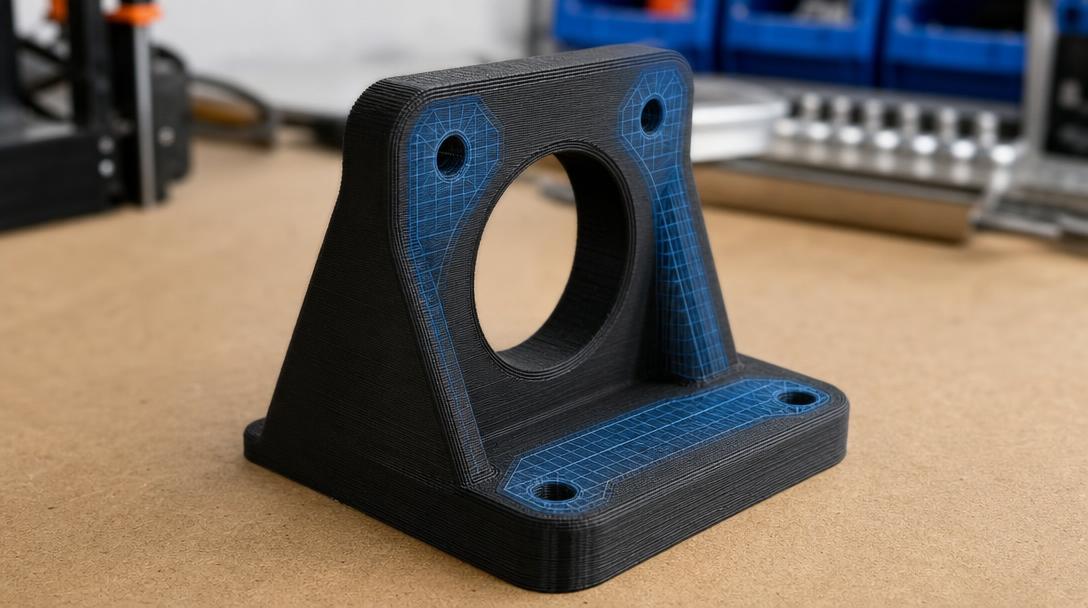
PrusaSlicer modifier mesh, modelin yalnızca seçtiğiniz bölümüne farklı baskı ayarları uygulamanızı sağlar. Böylece vida deliği, klips veya bağlantı noktası gibi yük alan bölgeleri güçlendirirken parçanın geri kalanında gereksiz malzeme ve baskı süresi artışını önleyebilirsiniz.
Modifier mesh ne işe yarar?
Modifier mesh, ana modelin içine yerleştirilen ve belirli bir hacimdeki dilimleme ayarlarını değiştiren yardımcı bir geometridir. Bu hacim, parçanın dış biçimini değiştirmek için değil; içinde kalan bölgede duvar sayısı, dolgu yoğunluğu veya baskı hızı gibi değerleri farklılaştırmak için kullanılır. Bir muhafazanın vida yuvalarını güçlendirmek ya da bir aparatta yükün toplandığı köşeye daha fazla malzeme ayırmak buna örnektir.
Bu yöntem, bütün parçayı daha kalın duvarlarla veya yüksek dolgu oranıyla basmaktan daha hedefli olabilir. Ancak dayanım yalnızca dolguya bağlı değildir: parçanın yönü, duvarların sürekliliği, malzeme ve katmanlar arasındaki bağ da sonucu etkiler.
PrusaSlicer’da bölgesel ayar nasıl yapılır?
- Modeli ve modifier geometrisini ekleyin. PrusaSlicer’da ana modeli açın; modifier olarak kullanacağınız küp, silindir veya uygun bir ağ biçimini ekleyin. Modifier hacmini güçlendirmek istediğiniz bölgeyi kapsayacak şekilde konumlandırıp ölçeklendirin.
- Modifier işlevini atayın. Nesne listesinden yardımcı geometriyi seçip onu modifier olarak tanımlayın. Sürüm ve arayüz düzenine göre menü adları değişebileceğinden, nesne özelliklerinde modifier türünü doğrulayın.
- Yalnızca gerekli ayarları değiştirin. Modifier’a özel ayarlarda duvar döngüsü sayısını veya dolgu yoğunluğunu artırabilirsiniz. Örneğin bir vida yuvasının çevresinde daha fazla duvar, çoğu zaman yalnızca iç dolgu yüzdesini yükseltmekten daha anlamlı bir başlangıçtır. Her model için geçerli tek bir sayı yoktur; parçanın yükünü ve geometrisini dikkate alın.
- Dilimlenmiş önizlemeyi inceleyin. Değişikliğin doğru bölgede uygulandığını, modifier hacminin istenmeyen boşluklar yaratmadığını ve katman yollarının bağlantı çevresinde kesintisiz kaldığını kontrol edin. Gerekirse modifier sınırını genişletin veya konumunu düzeltin.
En sık yapılan hatalar
- Modifier’ı kritik bölgeyi tam çevrelemeyecek kadar küçük bırakmak.
- Duvar sayısını artırmadan yalnızca dolgu yüzdesini yükseltmenin yeterli olacağını varsaymak.
- Model önizlemesini kontrol etmeden ayarın bütün katmanlara doğru aktarıldığını kabul etmek.
- Katman yönünü ve bağlantı geometrisini göz ardı ederek yalnızca slicer ayarıyla sorunu çözmeye çalışmak.
Parçada vida yuvası, klips veya ince bir kol varsa önce kuvvetin nereden geldiğini belirleyin. Tasarımda yuvarlatılmış geçişler ve yeterli et kalınlığı oluşturmak, yerel dolgu artışından daha etkili olabilir. Parça baskı yönünde katmanlardan ayrılıyorsa, modelin yönünü değiştirmek veya geometrisini yeniden düzenlemek de değerlendirilmelidir.
Ne zaman tercih edilmeli?
Modifier mesh; yükün parçanın küçük ve tanımlı bir bölgesinde yoğunlaştığı, tüm modeli ağırlaştırmanın istenmediği durumlarda kullanışlıdır. Büyük bir alanda aynı güçlendirme gerekiyorsa modelin kendi ayarlarını değiştirmek daha kolay yönetilebilir. Tasarım ve üretim gereksinimleri netleştiğinde, online 3D baskı hizmeti sürecinde dosyanın baskıya uygunluğu da değerlendirilebilir. Parçanın malzemesi veya geometrisi konusunda emin değilseniz 3D baskı için teklif ve danışmanlık talebinizle dosya hakkında bilgi paylaşabilirsiniz.
Modifier yaklaşımının temelini anlamak için slicer’ın model ayarlarını baskı yollarına nasıl dönüştürdüğünü inceleyebilirsiniz. En iyi sonuç, bölgesel ayarı tasarımın yük taşıyan geometrisi ve baskı yönüyle birlikte değerlendirdiğinizde elde edilir.


 English
 العربية
 Русский
 فارسی
فارسی Deutsch