OctoPrint einrichten: Anleitung zur Fernsteuerung Ihres 3D-Druckers mit Raspberry Pi
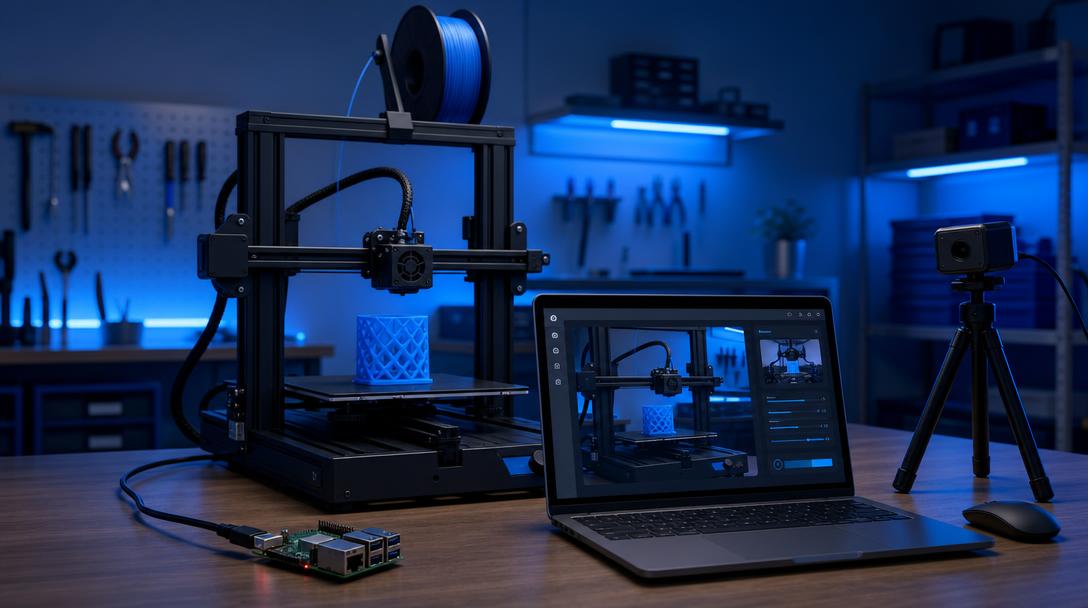
Die Einrichtung von OctoPrint ermöglicht es Ihnen, einen über USB verbundenen FDM 3D-Drucker zu steuern, ohne ständig am Computer warten zu müssen. Mit OctoPrint auf einem Raspberry Pi können Sie Dateien übertragen, den Druck starten, Temperaturen überwachen und den Produktionsprozess mit einer geeigneten Kamera aus der Ferne verfolgen.
Wofür wird OctoPrint verwendet?
OctoPrint ist eine Open-Source-Software, die als Vermittler zwischen Ihrem 3D-Drucker und einem Computer oder Netzwerk dient. Anstatt den Bildschirm und die Speicherkarte des Druckers zu verwenden, können Sie G-Code-Dateien über das Netzwerk übertragen. So übertragen Sie das im Slicer vorbereitete Modell auf den Raspberry Pi und starten den Druck über den Browser.
Dieses System ist besonders bei langen Druckvorgängen praktisch. Statt ständig neben dem Drucker zu stehen, können Sie die Temperaturen von Druckbett und Nozzle über die Browseroberfläche kontrollieren, den Fortschritt sehen und den Druck bei Bedarf pausieren. Die Fernsteuerung ersetzt jedoch nicht die Sicherheitskontrollen des Druckers; die ersten Versuche sollten unter Aufsicht erfolgen.
Was Sie für die Einrichtung benötigen
- Raspberry Pi 3, 4 oder ein vergleichbares Modell
- Eine kompatible und zuverlässige microSD-Karte
- Netzteil für den Raspberry Pi
- FDM 3D-Drucker mit USB-Anschluss
- Netzwerkverbindung, möglichst stabiles Wi-Fi oder Ethernet
- Optional eine USB-Kamera zur Überwachung des Drucks
Achten Sie bei der Auswahl des Raspberry Pi nicht nur auf die Prozessorleistung, sondern auch auf die Stabilität der Stromversorgung und die Zuverlässigkeit der Verbindung. Ein Verbindungsabbruch während des Drucks kann dazu führen, dass die Datei nur teilweise übertragen wird oder die Steuerung verzögert reagiert. Wenn Sie eine Kamera verwenden, sind eine stabile Bildübertragung und eine geringe Prozessorbelastung möglicherweise sinnvoller als eine hohe Auflösung.
OctoPrint Schritt für Schritt einrichten
- OctoPi-Image herunterladen: Laden Sie das für Raspberry Pi vorbereitete OctoPi- oder aktuelle Betriebssystem-Image aus einer offiziellen Quelle herunter.
- Auf die microSD-Karte schreiben: Übertragen Sie das Image mit dem Raspberry Pi Imager oder einem ähnlichen Tool auf die Karte. Wenn Sie Einstellungen wie Netzwerkname, Passwort und Gerätename vor dem Schreibvorgang konfigurieren, wird die Einrichtung einfacher.
- Raspberry Pi starten: Setzen Sie die microSD-Karte ein, schließen Sie die Stromversorgung an und warten Sie, bis das Gerät eine Netzwerkverbindung hergestellt hat.
- Weboberfläche öffnen: Rufen Sie von einem Computer im selben Netzwerk die lokale Adresse des Raspberry Pi auf. Erstellen Sie im Einrichtungsassistenten beim ersten Start ein Benutzerkonto und legen Sie das Druckerprofil fest.
- Drucker per USB verbinden: Beginnen Sie mit der automatischen Einstellung von Baudrate und seriellen Verbindungsoptionen. Wenn keine Verbindung hergestellt wird, probieren Sie einen anderen USB-Anschluss oder ein anderes Kabel.
- Ersten Testdruck durchführen: Laden Sie ein kleines und einfaches Modell hoch, um Temperatur, Bewegungen und die Funktion des Not-Aus zu überprüfen.
Tipps für eine sichere und zuverlässige Nutzung
Es ist sicherer, OctoPrint ausschließlich in einem vertrauenswürdigen lokalen Netzwerk zu verwenden, anstatt es direkt dem Internet auszusetzen. Wenn ein Fernzugriff erforderlich ist, sollten Sie ein starkes Passwort, aktuelle Software und einen sicheren VPN-Ansatz verwenden. Denken Sie auch bei Kamera-Plugins daran, die Standardpasswörter zu ändern.
Um Verbindungsabbrüche zu vermeiden, verbinden Sie den Raspberry Pi mit einem kurzen und hochwertigen USB-Kabel mit dem Drucker. Betriebssystemeinstellungen, die aus Energiespargründen die USB-Verbindung trennen, oder lockere Anschlüsse können während des Drucks Probleme verursachen. Vergewissern Sie sich außerdem, dass der Raspberry Pi nicht überhitzt.
Ihr Drucker sollte über Sicherheitsvorkehrungen wie einen Schutz vor thermischem Durchgehen, eine passende Sicherung und einen physischen Not-Aus verfügen. Die softwarebasierte Stoppfunktion allein bietet bei einem elektrischen oder mechanischen Defekt keine ausreichende Sicherheit. Für die regelmäßige Wartung Ihres FDM-Druckers können Sie auch die Checkliste zur Wartung von 3D-Druckern verwenden.
OctoPrint bietet eine praktische zusätzliche Ebene, die bei Prototypen, Ersatzteilen und funktionalen Vorrichtungen die Dateiverwaltung erleichtert. Für spezielle Gehäuse und Montageteile in Elektronik- und IoT-Projekten können Sie sich die Elektronik- und IoT-3D-Drucklösungen ansehen. Wenn Sie ein fertiges Bauteil professionell im FDM-Verfahren herstellen lassen möchten, können Sie Ihr Projekt über den 3D-Druckservice teilen.



 Türkçe
 English
 العربية
 Русский
 فارسی
فارسی