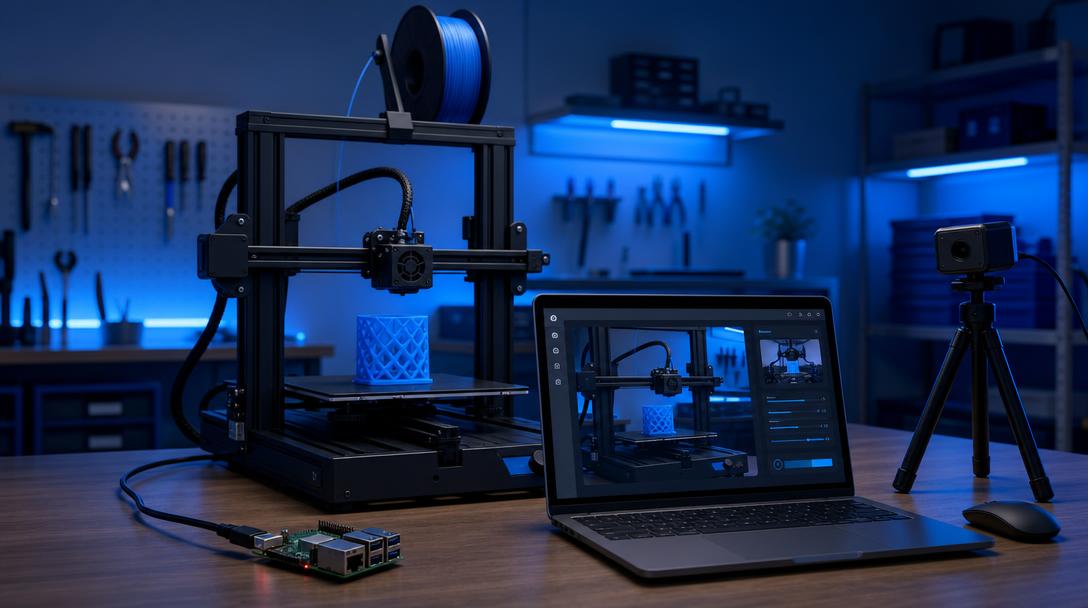
دليل تثبيت OctoPrint: التحكم عن بُعد بطابعتك ثلاثية الأبعاد باستخدام Raspberry Pi
يتيح لك تثبيت OctoPrint التحكم بطابعة FDM ثلاثية الأبعاد المتصلة عبر USB دون الحاجة إلى الانتظار بجانب الكمبيوتر. وباستخدام OctoPrint المثبّت على Raspberry Pi، يمكنك إرسال الملفات، وبدء الطباعة، ومراقبة درجات الحرارة، ومتابعة عملية الإنتاج عن بُعد باستخدام كاميرا مناسبة.
ما وظيفة OctoPrint؟
OctoPrint هو برنامج مفتوح المصدر يعمل كوسيط بين طابعتك ثلاثية الأبعاد والكمبيوتر أو الشبكة. ويساعدك على إرسال ملف G-code عبر الشبكة بدلاً من استخدام شاشة الطابعة وبطاقة التخزين الخاصة بها. وهكذا يمكنك نقل النموذج الذي أعددته في برنامج التقطيع إلى Raspberry Pi وبدء الطباعة من المتصفح.
يُعد هذا النظام مفيداً بشكل خاص في المطبوعات التي تستغرق وقتاً طويلاً. فبدلاً من البقاء بجانب الطابعة باستمرار، يمكنك التحكم في درجة حرارة المنصة وnozzle، ورؤية نسبة التقدم، وإيقاف الطباعة مؤقتاً عند الحاجة من خلال واجهة المتصفح. ومع ذلك، لا يحل التحكم عن بُعد محل وسائل الأمان الموجودة في الطابعة؛ لذلك من المهم إجراء التجارب الأولى تحت المراقبة.
المتطلبات اللازمة للتثبيت
- Raspberry Pi 3 أو 4 أو طراز مشابه
- بطاقة microSD متوافقة وموثوقة
- محول طاقة Raspberry Pi
- طابعة FDM ثلاثية الأبعاد يمكن توصيلها عبر كابل USB
- اتصال بالشبكة؛ ويفضل أن يكون Wi-Fi أو Ethernet مستقراً
- كاميرا USB اختيارية لمراقبة الطباعة
عند اختيار Raspberry Pi، لا تركز فقط على قوة المعالج، بل انتبه أيضاً إلى استقرار مصدر الطاقة وموثوقية الاتصال. فقد يؤدي انقطاع الاتصال أثناء الطباعة إلى توقف الملف في منتصفه أو تأخر التحكم. وإذا كنت ستستخدم كاميرا، فقد يكون نقل الصورة المستقر والحمل المنخفض على المعالج أكثر أهمية من الدقة العالية.
تثبيت OctoPrint خطوة بخطوة
- نزّل صورة OctoPi: احصل على OctoPi أو صورة نظام التشغيل الحديثة المُعدّة لـ Raspberry Pi من المصدر الرسمي.
- اكتب الصورة على بطاقة microSD: انقل الصورة إلى البطاقة باستخدام Raspberry Pi Imager أو أداة مشابهة. ويسهّل إعداد اسم الشبكة وكلمة المرور واسم الجهاز قبل بدء الكتابة عملية التثبيت.
- شغّل Raspberry Pi: أدخل بطاقة microSD، وصِل الطاقة، وانتظر حتى يتصل الجهاز بالشبكة.
- افتح واجهة الويب: من كمبيوتر متصل بالشبكة نفسها، انتقل إلى العنوان المحلي لـ Raspberry Pi. وأنشئ حساب مستخدم وحدد ملف تعريف الطابعة في معالج التشغيل الأول.
- صِل الطابعة عبر USB: ابدأ باستخدام إعداد Baud rate وخيارات الاتصال التسلسلي على الوضع التلقائي. وإذا لم يتم إنشاء الاتصال، فجرّب منفذ USB أو كابلاً مختلفاً.
- أجرِ أول اختبار طباعة: حمّل نموذجاً صغيراً وبسيطاً للتحقق من درجة الحرارة والحركة ووظيفة الإيقاف الطارئ.
نصائح للاستخدام الآمن والخالي من المشكلات
يُعد استخدام OctoPrint ضمن شبكة محلية موثوقة فقط أكثر أماناً من تركه متاحاً مباشرة على الإنترنت. وإذا كنت بحاجة إلى الوصول عن بُعد، فاستخدم كلمة مرور قوية وبرنامجاً محدثاً ونهج VPN آمناً. ولا تنسَ أيضاً تغيير كلمات المرور الافتراضية في إضافات الكاميرا.
لتقليل انقطاعات الاتصال، صِل Raspberry Pi بالطابعة باستخدام كابل USB قصير وعالي الجودة. فقد تتسبب إعدادات نظام التشغيل التي تفصل اتصال USB لتوفير الطاقة أو المنافذ غير المحكمة في حدوث مشكلات أثناء الطباعة. وتأكد كذلك من عدم تعرض Raspberry Pi لارتفاع مفرط في الحرارة.
يجب أن تحتوي طابعتك على وسائل أمان مثل الحماية من الانفلات الحراري، والمنصهر المناسب، وزر الإيقاف الطارئ الفعلي. ولا يوفر خيار الإيقاف عبر البرنامج وحده مستوى أمان كافياً عند حدوث عطل كهربائي أو ميكانيكي. كما يمكنك تطبيق قائمة فحص صيانة الطابعة ثلاثية الأبعاد لإجراء الفحوصات الدورية لطابعة FDM الخاصة بك.
يوفر OctoPrint طبقة عملية تسهّل إدارة الملفات عند طباعة النماذج الأولية وقطع الغيار والأدوات الوظيفية. ويمكنك الاطلاع على حلول الطباعة ثلاثية الأبعاد للإلكترونيات وIoT لتصنيع الحاويات وقطع التثبيت الخاصة المستخدمة في مشاريع الإلكترونيات وIoT. وإذا كنت ترغب في تصنيع قطعة جاهزة باستخدام FDM احترافي، فيمكنك مشاركة مشروعك عبر خدمة الطباعة ثلاثية الأبعاد.




 Türkçe
 English
 Русский
 فارسی
فارسی Deutsch