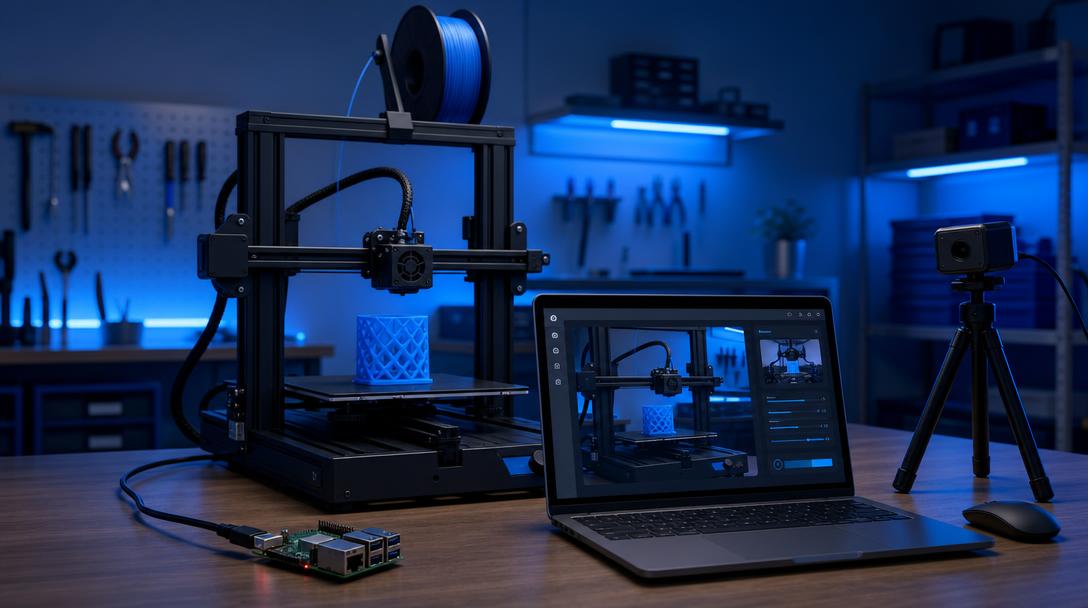
راهنمای نصب OctoPrint: مدیریت از راه دور چاپگر سهبعدی با Raspberry Pi
نصب OctoPrint به شما امکان میدهد یک چاپگر سهبعدی FDM متصلشده از طریق USB را بدون انتظار کشیدن کنار رایانه مدیریت کنید. با نصب OctoPrint روی Raspberry Pi میتوانید فایل ارسال کنید، چاپ را آغاز کنید، دماها را زیر نظر بگیرید و با استفاده از یک دوربین مناسب، روند تولید را از راه دور دنبال کنید.
OctoPrint چه کاربردی دارد؟
OctoPrint یک نرمافزار متنباز است که بین چاپگر سهبعدی شما و رایانه یا شبکه نقش واسطه را ایفا میکند. این نرمافزار به شما کمک میکند بهجای استفاده از نمایشگر و کارت ذخیرهسازی خود چاپگر، فایل G-code را از طریق شبکه ارسال کنید. به این ترتیب میتوانید مدل آمادهشده در نرمافزار برشدهنده را به Raspberry Pi منتقل کرده و چاپ را از طریق مرورگر آغاز کنید.
این سیستم بهویژه برای چاپهای طولانیمدت کاربردی است. بهجای اینکه دائماً کنار چاپگر بایستید، میتوانید از طریق رابط مرورگر دمای صفحه ساخت و نازل را کنترل کنید، درصد پیشرفت را ببینید و در صورت نیاز چاپ را متوقف کنید. بااینحال، کنترل از راه دور جایگزین کنترلهای ایمنی چاپگر نمیشود؛ بنابراین انجام آزمایشهای اولیه تحت نظارت اهمیت دارد.
لوازم موردنیاز برای نصب
- Raspberry Pi 3، 4 یا مدل مشابه
- کارت microSD سازگار و قابلاعتماد
- آداپتور برق Raspberry Pi
- چاپگر سهبعدی FDM قابلاتصال با کابل USB
- اتصال شبکه؛ ترجیحاً Wi-Fi یا Ethernet پایدار
- دوربین USB اختیاری برای نظارت بر چاپ
هنگام انتخاب Raspberry Pi فقط به قدرت پردازنده توجه نکنید؛ پایداری منبع تغذیه و قابلیت اطمینان اتصال نیز اهمیت دارند. قطع اتصال در حین چاپ میتواند باعث ناقص ماندن فایل یا تأخیر در کنترل شود. اگر از دوربین استفاده میکنید، انتقال پایدار تصویر و بار پردازشی کم ممکن است انتخاب منطقیتری نسبت به وضوح بالا باشد.
نصب OctoPrint مرحلهبهمرحله
- تصویر OctoPi را دانلود کنید: تصویر OctoPi یا تصویر سیستمعامل بهروز آمادهشده برای Raspberry Pi را از منبع رسمی تهیه کنید.
- تصویر را روی کارت microSD بنویسید: با استفاده از Raspberry Pi Imager یا ابزار مشابه، تصویر را روی کارت منتقل کنید. پیکربندی تنظیماتی مانند نام شبکه، گذرواژه و نام دستگاه پیش از نوشتن تصویر، نصب را آسانتر میکند.
- Raspberry Pi را راهاندازی کنید: کارت microSD را وارد کنید، اتصال برق را برقرار کنید و منتظر بمانید دستگاه به شبکه متصل شود.
- رابط وب را باز کنید: از رایانهای در همان شبکه به نشانی محلی Raspberry Pi بروید. در جادوگر راهاندازی اولیه، حساب کاربری ایجاد کنید و نمایه چاپگر را تعریف کنید.
- چاپگر را با USB متصل کنید: نرخ Baud و گزینههای اتصال سریال را با حالت تنظیم خودکار آغاز کنید. اگر اتصال برقرار نشد، درگاه یا کابل USB دیگری را امتحان کنید.
- یک چاپ آزمایشی اولیه انجام دهید: با بارگذاری مدلی کوچک و ساده، دما، حرکت و عملکرد توقف اضطراری را بررسی کنید.
نکاتی برای استفاده ایمن و بدون مشکل
بهجای اینکه OctoPrint را مستقیماً در معرض اینترنت قرار دهید، استفاده از آن فقط در یک شبکه محلی قابلاعتماد ایمنتر است. اگر به دسترسی از راه دور نیاز دارید، استفاده از گذرواژهای قوی، نرمافزار بهروز و یک روش امن مبتنی بر VPN توصیه میشود. در افزونههای دوربین نیز تغییر گذرواژههای پیشفرض را فراموش نکنید.
برای کاهش قطع اتصال، Raspberry Pi را با یک کابل USB کوتاه و باکیفیت به چاپگر متصل کنید. تنظیمات سیستمعامل که بهدلیل صرفهجویی در مصرف انرژی اتصال USB را قطع میکنند یا درگاههای شل میتوانند هنگام چاپ مشکل ایجاد کنند. همچنین مطمئن شوید Raspberry Pi بیش از حد گرم نمیشود.
چاپگر شما باید به تدابیر ایمنی مانند حفاظت در برابر فرار حرارتی، فیوز مناسب و توقف اضطراری فیزیکی مجهز باشد. گزینه توقف از طریق نرمافزار بهتنهایی در برابر خرابیهای برقی یا مکانیکی ایمنی کافی فراهم نمیکند. برای بررسیهای دورهای چاپگر FDM خود میتوانید فهرست بررسی نگهداری چاپگر سهبعدی را نیز اجرا کنید.
OctoPrint لایهای کاربردی برای سادهتر کردن مدیریت فایل در چاپ نمونههای اولیه، قطعات یدکی و ابزارهای کاربردی فراهم میکند. برای محفظهها و قطعات نصب ویژه مورد استفاده در پروژههای الکترونیکی و IoT میتوانید راهکارهای چاپ سهبعدی الکترونیکی و IoT را بررسی کنید. اگر میخواهید قطعهای آماده را با روش حرفهای FDM تولید کنید، میتوانید پروژه خود را از طریق خدمات چاپ سهبعدی ارسال کنید.




 Türkçe
 English
 العربية
 Русский
 Deutsch