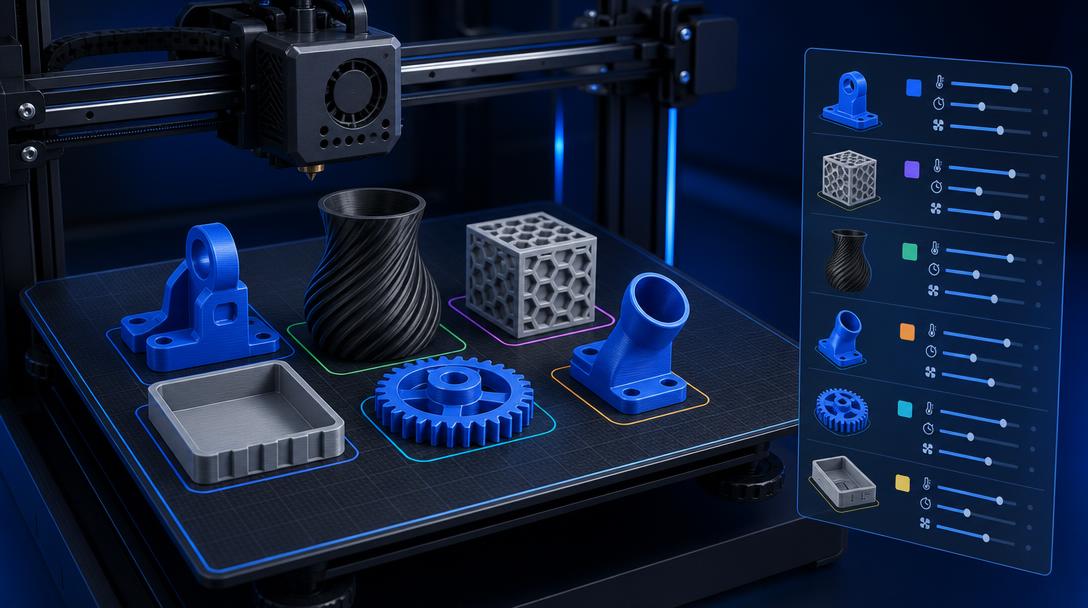
Настройки для каждой модели в Cura: правильная печать разных деталей на одной платформе
Настройки для каждой модели в Cura позволяют задавать отдельным деталям на одной печатной платформе разные значения заполнения, стенок, скорости или поддержек. Так вы можете быстро напечатать небольшой прототип, а расположенное на той же платформе крепление, выдерживающее нагрузку, изготовить с более прочными настройками. Это один из практичных способов эффективнее использовать материал и время, не запуская отдельную печать для каждой детали.
Для чего нужны настройки для каждой модели?
Обычно настройки профиля Cura применяются ко всем моделям на платформе. Однако детали одного проекта могут выполнять разные функции. Например, крышке коробки может не требоваться высокое заполнение, тогда как посадочному месту под шарнир или монтажной опоре нужно больше стенок и заполнения. С помощью настроек для каждой модели можно нарезать эти детали по разным правилам в рамках одного задания на печать.
Эта функция особенно полезна при создании прототипов, корпусов для электроники, соединительных креплений и небольших серийных партий. После выбора модели можно открыть доступные для изменения параметры нужной детали на панели настроек справа и задать значения, которые будут применяться только к этой модели.
Как использовать настройки для каждой модели в Cura?
- Добавьте модели на одну платформу: импортируйте разные детали в рабочую область Cura и проверьте направления печати.
- Выберите деталь: нажмите на модель, настройки которой хотите изменить. Параметры выбранной детали станут видимыми.
- Включите настройки модели: в разделе настроек для каждой модели выберите нужные функции, например заполнение или количество стенок.
- Введите значения: задайте для выбранной детали собственные процент заполнения, количество стенок, скорость печати или поведение поддержек.
- Проверьте предпросмотр: после нарезки откройте предварительный просмотр слоёв и убедитесь, что настройка применяется только к нужной детали.
Какие настройки можно менять отдельно для каждой детали?
Изменять все параметры на уровне детали одинаково безопасно нельзя. Практичнее всего начать с ограниченного изменения нескольких значений, которые напрямую влияют на назначение детали.
- Количество стенок: его можно увеличить в местах крепления, соединительных ушках и зонах, подверженных ударам.
- Процент и рисунок заполнения: их можно уменьшить для лёгких крышек и увеличить в корпусах, несущих нагрузку.
- Скорость печати: её можно снизить ради качества на небольшой детали со множеством элементов.
- Настройки поддержек: их можно включить только для модели со сложной геометрией.
- Горизонтальное расширение: его можно осторожно использовать для корректировки размерного соответствия соединяемых деталей или крышек.
Выбор материала при этом часто является более важным решением, чем настройки отдельной детали. Использование разных материалов на одной платформе зависит от возможностей принтера и смены филамента, поэтому подходящие для вашего проекта FDM-материалы нужно определить до начала печати.
Распространённые ошибки
Самая частая ошибка при настройках для каждой модели — применение изменения ко всей печати вместо выбранной модели. Если начать печать, не проверив цвета и поведение слоёв в предпросмотре после нарезки, этот риск возрастает. Кроме того, одного увеличения количества стенок не всегда достаточно: необходимо вместе оценивать ориентацию детали, направление слоёв, геометрию зоны соединения и свойства материала.
Ещё одна ошибка — одновременное изменение слишком большого числа параметров. В первой попытке проще понять источник проблемы, если изменить только один или два параметра и понаблюдать за результатом. Особенно для соединяемых деталей короткая тестовая печать, позволяющая увидеть небольшие размерные отклонения, может оказаться экономичнее повторной печати всей модели.
При правильном использовании настроек для каждой модели в Cura вы сможете лучше контролировать баланс между скоростью, прочностью и качеством поверхности на одной платформе. Если файл дизайна уже готов, вы можете заранее передать требования к отдельным деталям в службу 3D-печати, а чтобы лучше понять логику нарезки, ознакомьтесь также с руководством по slicer.



 Türkçe
 English
 العربية
 فارسی
فارسی Deutsch