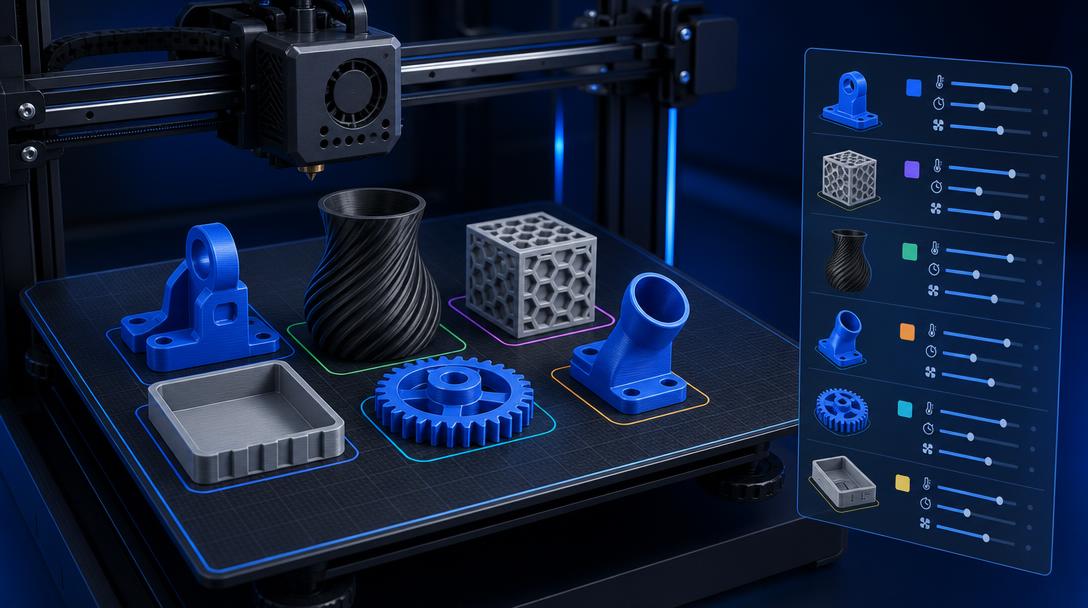
إعدادات لكل نموذج في Cura: ضبط الطباعة الصحيح لأجزاء مختلفة على لوحة واحدة
تتيح لك إعدادات كل نموذج في Cura منح الأجزاء المختلفة على لوحة الطباعة نفسها قيماً منفصلة للملء والجدران والسرعة أو الدعامات. وهكذا يمكنك طباعة نموذج أولي صغير بسرعة، مع إنتاج قطعة تحمّل الأحمال على اللوحة نفسها بإعدادات أكثر متانة. وتُعد هذه الطريقة من الوسائل العملية لاستخدام المواد والوقت بكفاءة أكبر، من دون بدء طباعة منفصلة لكل قطعة.
ما فائدة إعدادات كل نموذج؟
عادةً ما تُطبَّق إعدادات ملف Cura التعريفي على جميع النماذج الموجودة على اللوحة. لكن قد تختلف وظائف الأجزاء ضمن المشروع نفسه. فعلى سبيل المثال، قد لا يحتاج غطاء صندوق إلى نسبة ملء عالية، بينما قد يتطلب مكان المفصلة أو قاعدة التثبيت عدداً أكبر من الجدران ونسبة ملء أعلى. ومن خلال إعدادات كل نموذج، يمكنك تقطيع هذه الأجزاء وفق قواعد مختلفة ضمن مهمة طباعة واحدة.
تكون هذه الميزة مفيدة بشكل خاص في النماذج الأولية، والصناديق الإلكترونية، وقطع التوصيل، وأعمال الإنتاج بكميات صغيرة. بعد تحديد النموذج، يمكنك فتح الخيارات القابلة للتعديل للقطعة المعنية من لوحة الإعدادات الموجودة على اليمين، وتحديد القيم التي ستُطبَّق على ذلك النموذج فقط.
كيف تُستخدم إعدادات كل نموذج في Cura؟
- أضف النماذج إلى اللوحة نفسها: انقل الأجزاء المختلفة إلى مساحة عمل Cura، وتحقق من اتجاهات الطباعة.
- حدّد القطعة: انقر على النموذج الذي تريد تغييره. وستظهر خيارات إعدادات القطعة المحددة.
- فعّل إعدادات النموذج: من قسم إعدادات كل نموذج، اختر الخصائص التي ستستخدمها، مثل نسبة الملء أو عدد الجدران.
- أدخل القيم: حدّد للقطعة المختارة نسبة ملء خاصة، أو عدد الجدران، أو سرعة الطباعة، أو سلوك الدعامات.
- راجع المعاينة: بعد التقطيع، افتح معاينة الطبقات وتحقق من أن الإعداد طُبّق على القطعة المستهدفة فقط.
ما الإعدادات التي يمكن تغييرها لكل قطعة؟
ليس من الآمن تغيير كل إعداد على مستوى القطعة بالدرجة نفسها. وتتمثل أفضل نقطة بداية عملية في تغيير عدد محدود من القيم التي تؤثر مباشرةً في وظيفة القطعة.
- عدد الجدران: يمكن زيادته في أماكن تثبيت البراغي، وألسنة التوصيل، والمناطق المعرضة للصدمات.
- نسبة الملء ونمطه: يمكن خفضهما في الأغطية خفيفة الوزن، ورفعهما في الهياكل الحاملة للأحمال.
- سرعة الطباعة: يمكن خفضها لتحسين الجودة في القطع الصغيرة والمليئة بالتفاصيل.
- إعدادات الدعامات: يمكن تفعيلها في النموذج ذي الهندسة المعقدة فقط.
- التمدد الأفقي: يمكن استخدامه بحذر لتصحيح توافق الأبعاد في القطع المتداخلة أو قطع الأغطية.
أما اختيار المادة فهو في الغالب قرار أساسي أكثر من إعدادات القطعة. ويعتمد استخدام مواد مختلفة على اللوحة نفسها على إمكانات الطابعة وتبديل الخيوط، ولذلك يجب تحديد مواد FDM المناسبة لمشروعك قبل الطباعة.
الأخطاء الشائعة
أكثر الأخطاء شيوعاً في إعدادات كل نموذج هو تطبيق التغيير على كامل عملية الطباعة بدلاً من تطبيقه على النموذج المحدد. ويزداد هذا الخطر عند بدء الطباعة من دون التحقق من مظهر الألوان وسلوك الطبقات في معاينة التقطيع. كما أن زيادة عدد الجدران لا تكون كافية دائماً؛ إذ يجب تقييم اتجاه القطعة، واتجاه الطبقات، وهندسة منطقة التوصيل، وخصائص المادة معاً.
ومن الأخطاء الأخرى تغيير عدد كبير من الإعدادات في الوقت نفسه. إن تغيير معامل أو معاملين فقط في المحاولة الأولى ومراقبة النتيجة يسهل فهم مصدر المشكلة. وبخاصة في القطع المتداخلة، قد يكون إجراء اختبار طباعة قصير لرؤية الفروق الصغيرة في الأبعاد أكثر اقتصادية من إعادة طباعة النموذج كاملاً.
عند استخدام إعدادات كل نموذج في Cura بشكل صحيح، يمكنك تحقيق توازن أكثر تحكماً بين السرعة والمتانة وجودة السطح على لوحة واحدة. إذا كنت قد أعددت ملف التصميم، فيمكنك مشاركة المتطلبات الخاصة بكل قطعة قبل الإنتاج مع خدمة طباعة 3D مناسبة، كما يمكنك الاطلاع على دليل slicer لفهم منطق التقطيع بشكل أفضل.


 Türkçe
 English
 Русский
 فارسی
فارسی Deutsch