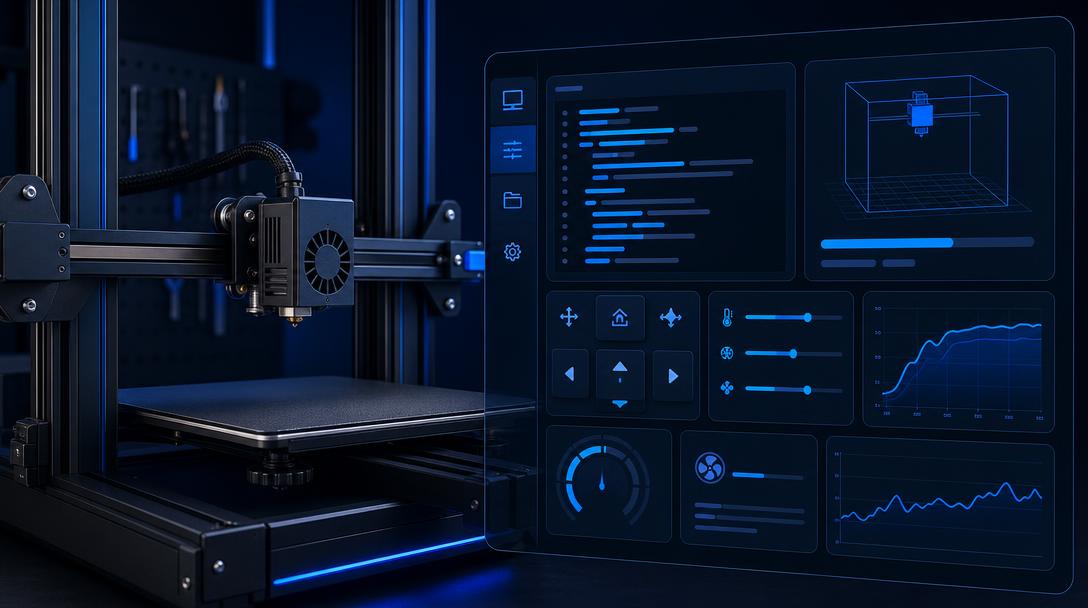
Klipper-Makros: Heizen und Parken per G-Code mit nur einem Tastendruck
Klipper-Makros ermöglichen es Ihnen, häufig verwendete G-Code-Befehle mit einer einzigen Schaltfläche oder einem kurzen Befehl zu verknüpfen. Sie können beispielsweise das Aufheizen von Nozzle und Druckbett, das sichere Positionieren des Bauteils am Ende des Drucks, den Filamentwechsel oder das Anfahren der Reinigungsposition des Druckers automatisieren.
Wofür werden Klipper-Makros verwendet?
In der Klipper-Konfiguration definierte Makros bündeln mehrere Befehle unter einem aussagekräftigen Namen. Dadurch müssen Sie nicht vor jedem Druck dieselben Temperaturwerte manuell eingeben oder lange G-Code-Zeilen in das Terminal schreiben. Makros sind besonders praktisch für Anwender, die regelmäßig produzieren, unterschiedliche Materialien verwenden und den Druckstart standardisieren möchten.
Zu den am häufigsten verwendeten Makros gehören die Vorbereitung vor dem Druck, die Kühlung nach dem Druck, die Düsenreinigung, das Aufheizen des Druckbetts und sichere Parkbewegungen. Beim Schreiben eines Makros müssen Sie jedoch die mechanischen Grenzen Ihres Druckers und die vorhandenen Sensoren berücksichtigen.
Wie wird das PRINT_START-Makro geplant?
Ein gutes PRINT_START-Makro führt die erforderlichen Vorbereitungen vor dem Druckstart in derselben Reihenfolge durch. Ein beispielhafter Ablauf kann wie folgt aufgebaut sein:
- Die Zieltemperaturen für Druckbett und Nozzle als Parameter übernehmen.
- Die Nozzle während des Aufheizens des Druckbetts in eine sichere Warteposition bewegen.
- Falls erforderlich, das Homing durchführen.
- Warten, bis die Nozzle die Zieltemperatur erreicht.
- Eine Reinigungsline für die Nozzle oder eine kurze Purge-Bewegung ausführen.
- Das Koordinatensystem prüfen, bevor die erste Schicht des Modells gestartet wird.
Die Verwendung von Parametern ist flexibler, als die Temperaturen fest im Makro zu hinterlegen. So können Sie dasselbe Makro für PLA, PETG oder Materialien mit höherem Temperaturbedarf mit unterschiedlichen Werten aufrufen. Es genügt, das Makro im Abschnitt für den Start-G-Code des Slicers aufzurufen. Prüfen Sie den Ablauf jedoch unbedingt, bevor Sie die bisherigen Heiz- und Homing-Befehle entfernen.
Sicherheit bei Heiz- und Parkmakros
Heizbefehle wirken zwar unkompliziert, können bei einer falschen Reihenfolge jedoch die Druckzeit verlängern oder unnötig Energie verbrauchen. Wenn der Druck gestartet wird, bevor das Druckbett die Zieltemperatur erreicht hat, kann die Haftung der ersten Schicht beeinträchtigt werden. Der Versuch, bei kalter Nozzle Filament mit hoher Geschwindigkeit zu fördern, kann außerdem die Belastung des Extruders erhöhen.
- Parkposition: Stellen Sie sicher, dass die Nozzle nicht gegen den Rand des Druckbetts, Klammern oder das Druckergehäuse stößt.
- Koordinaten: Legen Sie die X-, Y- und Z-Grenzen anhand des tatsächlichen Druckvolumens Ihres Druckers fest.
- Wartebefehle: Verwenden Sie Befehle, die auf das Erreichen der Zieltemperatur warten, in einer für das Material geeigneten Reihenfolge.
- Lüfter und Motoren: Prüfen Sie, ob sich das Bauteil sicher lösen lässt, bevor Sie am Ende des Drucks die Lüfter und Motoren ausschalten.
- Pause: Heben Sie den Druckkopf bei einem Filamentwechsel oder bei erforderlichen Kontrollen auf eine sichere Höhe an.
PRINT_END und benutzerdefinierte Makros
Das PRINT_END-Makro kann die Nozzle nach Abschluss des Drucks vom Bauteil wegbewegen, die Druckbetttemperatur senken und den Druckkopf an einer gut zugänglichen Position parken. Warten Sie in dieser Phase besser, bis Druckbett und Modell auf eine sichere Temperatur abgekühlt sind, statt das Bauteil sofort zu berühren.
Je nach Bedarf können Sie auch separate Makros wie NOZZLE_CLEAN, FILAMENT_LOAD, FILAMENT_UNLOAD oder BED_MESH_CALIBRATE erstellen. Testen Sie jedes Makro zunächst im Leerlauf und bei niedriger Geschwindigkeit, während Sie den Drucker beobachten. Wenn ein Befehl eine unerwartete Bewegung auslöst, stoppen Sie das System und überprüfen Sie die Datei printer.cfg erneut.
Klipper-Makros reduzieren wiederkehrende Abläufe und ermöglichen es Ihnen, die Funktionsweise Ihres Druckers individuell anzupassen. In unserem Vergleichsleitfaden zu Klipper und Marlin erfahren Sie mehr über die Unterschiede zwischen Klipper und Marlin und darüber, welcher Workflow für Sie geeignet ist. Wenn Sie ein mit Ihrem Drucker kompatibles FDM-Bauteil oder einen passenden Aufsatz anfertigen lassen möchten, informieren Sie sich auf unserer Seite für 3D-Druckdienstleistungen und sehen Sie sich für die Materialauswahl unsere Druckmaterialien an.


 Türkçe
 English
 العربية
 Русский
 فارسی
فارسی