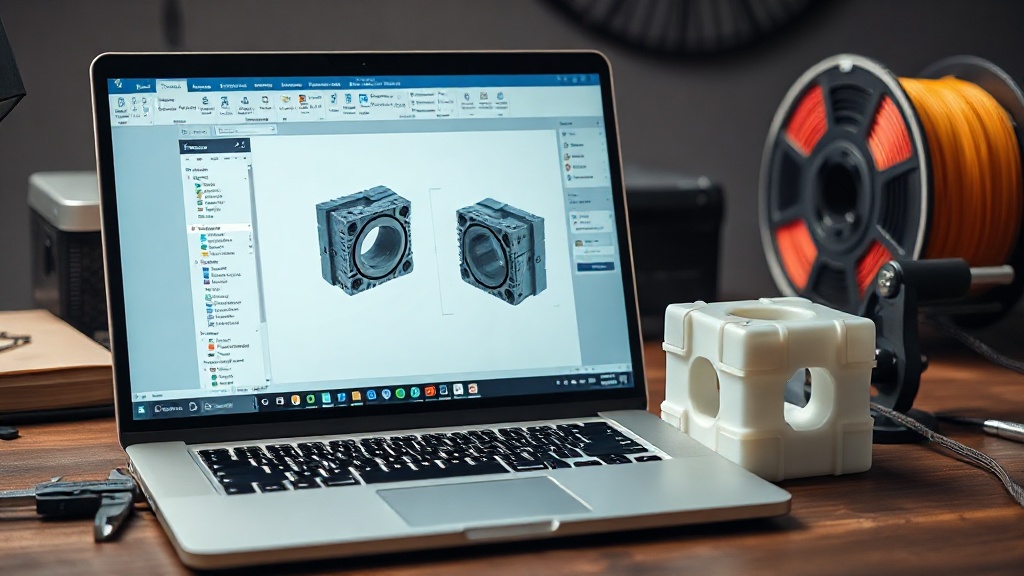
Fusion 360: 7 goldene Regeln für druckfertiges Design
Die Ursache der meisten gescheiterten Drucke liegt nicht in den Slicer-Einstellungen, sondern viel früher – in der Designphase. Wenn Sie beim Erstellen eines Modells die physischen Grenzen des FDM-Drucks berücksichtigen, sparen Sie sich später stundenlange Nacharbeit. In diesem Artikel haben wir sieben praktische Regeln zusammengestellt, die Sie beim Fusion 360 Druck-Design-Prozess von Anfang an richtig befolgen können.
1. Wanddicke zur Düse abstimmen
Dünne Wände werden vom Slicer übersehen oder quetschen sich in eine einzelne Schicht. Wenn Sie mit einer Standard-0,4-mm-Düse arbeiten, halten Sie Ihre Wände mindestens 0,8–1,2 mm stark; so erzeugt der Slicer eine saubere, vollständige Außenschale.
2. Fasen und Verrundungen an Ecken hinzufügen
Scharfe Außenkanten sind sowohl zerbrechlich als auch problematisch beim Haften auf der Druckplatte. Das Hinzufügen kleiner Fasen an Bodenkanten und Verrundungen an Innenkanten reduziert Spannungskonzentration und verstärkt den Druck.
3. Toleranz als Parameter definieren
Übertragen Sie die Spielraumgröße bei Presspassungen nicht direkt in die Abmessung; erstellen Sie stattdessen einen Parameter (z. B. „Press_Spielraum”) und verknüpfen Sie alle relevanten Abmessungen damit. Wenn Sie die tatsächliche Toleranz Ihres Druckers kennenlernen, ändern Sie einfach einen Wert und das gesamte Modell wird aktualisiert.
4. Stützwinkel minimieren
Überhangsituationen über 45 Grad benötigen Stützen; Stützen hinterlassen Oberflächenmarkierungen und erfordern zusätzliche Reinigung. Orientieren Sie das Teil wenn möglich so neu, dass keine Stützen erforderlich sind, oder verstärken Sie Überhangsituationen mit Fasen.
5. Modell nach Druckorientierung entwerfen
Beim FDM-Druck ist die Festigkeit zwischen den Schichten am schwächsten. Positionieren Sie nicht die Last tragende Achse des Teils senkrecht zur Schichtrichtung; es ist eine subtile, aber kritische Gewohnheit, die Kraftrichtung von Anfang an zu durchdenken.
6. Das Werkzeug „3D Print” verwenden
Das 3D-Print-Werkzeug in Fusion 360 ermöglicht es Ihnen, das Modell direkt durch Tessellation (Dreiecksvernetzung) zu exportieren. Wenn Sie die Exportqualität (Verfeinerung) hoch halten, sehen gekrümmte Oberflächen nicht kantig aus.
7. Datei im richtigen Format speichern
Für einfarbige Funktionsteile ist STL ausreichend; für mehrteilige oder Teile, die Farb-/Einheitsinformationen enthalten, ist das 3MF-Format sicherer. Bevor Sie exportieren, vergewissern Sie sich, dass die Einheiten in Millimetern angegeben sind.
Wenn Sie diese sieben Regeln befolgen, ist Ihr Modell lange vor dem Slicer druckfertig. Hier ist eine schnelle Zusammenfassung:
- Halten Sie Wände zur Düse passend dick
- Fügen Sie Fasen und Verrundungen an Ecken hinzu
- Verwalten Sie Toleranzen mit Parametern
- Minimieren Sie Stützwinkel und planen Sie die Druckorientierung
Wenn Sie Ihr fertiges Modell mit einem der 17 Materialien in unserer Werkstatt in Şile drucken möchten, können Sie sich ein schnelles Angebot holen. Ein gutes Design ist die Hälfte eines guten Drucks; lassen Sie uns den Rest zusammen vollenden.


 Türkçe
 English
 العربية
 Русский
 فارسی
فارسی