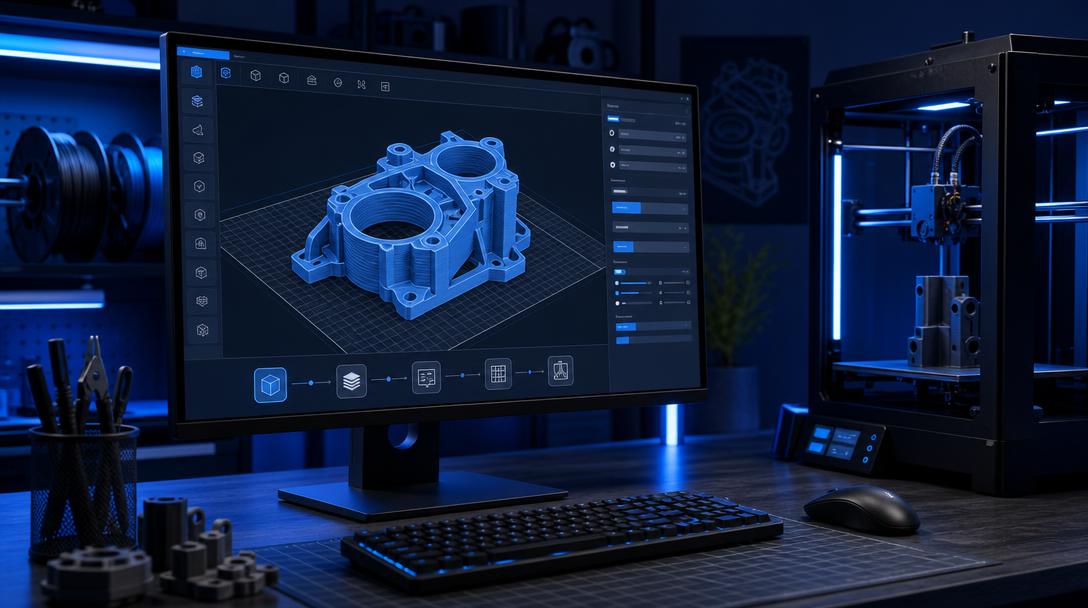
Cura-Erweiterungen: 7 unverzichtbare Marketplace-Erweiterungen für mehr Effizienz
Cura-Erweiterungen gehören zu den praktischen Möglichkeiten, die Vorbereitung eines 3D-Drucks zu beschleunigen, ohne die grundlegenden Slicing-Einstellungen zu verändern. Mit den richtigen Erweiterungen können Sie fehlerhafte STL-Dateien prüfen, G-Code-Dateien verkleinern, das Modell vor dem Druck untersuchen und Ihren Drucker aus der Ferne steuern. Statt jedoch jede Erweiterung zu installieren, ist es sinnvoller, gezielt die Werkzeuge auszuwählen, die Ihren Workflow tatsächlich unterstützen.
Wie sollten Sie Cura-Erweiterungen auswählen?
Bevor Sie eine Erweiterung installieren, sollten Sie genau festlegen, welches Problem sie lösen soll. Modellreparatur, Dateioptimierung, Fernsteuerung und Druckanalyse sind unterschiedliche Anforderungen. Eine große Anzahl installierter Erweiterungen kann die Cura-Oberfläche unübersichtlich machen oder bei Versionsupdates zu Kompatibilitätsproblemen führen.
- Problemorientierte Auswahl: Die Erweiterung sollte eine konkrete, wiederkehrende Aufgabe erleichtern.
- Aktualität: Erweiterungen, die seit längerer Zeit nicht mehr aktualisiert wurden, können mit neuen Cura-Versionen Probleme verursachen.
- Dateisicherheit: Installieren Sie Tools, die auf Ihre G-Code- und Modelldateien zugreifen, nur von vertrauenswürdigen Entwicklern.
- Test: Verwenden Sie eine neue Erweiterung zunächst bei einem kleinen Testdruck und nicht direkt für einen wichtigen Auftrag.
Erweiterungen, die sich im Workflow besonders bewähren
1. Mesh Tools
Mesh Tools dient dazu, Fehler in STL-Dateien zu prüfen und festzustellen, ob ein Modell druckbereit ist. Umgekehrte Flächen, offene Kanten oder eine fehlerhafte Netzstruktur können bei manchen Modellen vom Slicer automatisch korrigiert werden. Gehen Sie jedoch nicht davon aus, dass eine automatische Reparatur immer ein perfektes Ergebnis liefert. Prüfen Sie die Geometrie nach der Reparatur insbesondere bei Steckverbindungen, Schraubensitzen oder Modellen mit hohen Anforderungen an die Maßgenauigkeit erneut.
2. Arc Welder
Arc Welder wandelt eine große Anzahl kleiner gerader Linienbefehle in Bogenbewegungen um. Dadurch soll die Größe der G-Code-Datei reduziert und bei gekrümmten Oberflächen ein gleichmäßigerer Bewegungsablauf erzeugt werden. Die Erweiterung kann für runde Gehäuse, zylindrische Deckel und geschwungene dekorative Modelle nützlich sein. Aktivieren Sie sie jedoch erst, nachdem Sie die Firmware-Kompatibilität Ihres Druckers geprüft haben.
3. OctoPrint Connection
Für Nutzer von OctoPrint auf einem Raspberry Pi erleichtert diese Erweiterung das Senden von Dateien und Starten von Drucken direkt aus Cura. Drucke zu verwalten, ohne am Drucker stehen zu müssen, kann insbesondere bei zahlreichen Prototypentests Zeit sparen. Für Funktionen wie Fernkamera und Temperaturüberwachung müssen auch die Einstellungen auf der OctoPrint-Seite korrekt konfiguriert sein.
4. Calibration Shapes
Erweiterungen dieser Art erleichtern es, Temperaturtürme, Retraktionstests, Brückentests und Modelle zur Maßkontrolle direkt in Cura vorzubereiten. Da nicht jede Kombination aus Material und Drucker dieselben Einstellungen verwendet, ist das Arbeiten mit Testmodellen zuverlässiger, als Werte beliebig zu verändern. Besonders wenn Sie Stringing- oder Probleme mit der ersten Schicht haben, sparen kleine Kalibrierungsdrucke Zeit und Filament.
5. Tabanti und ähnliche Modellanalyse-Tools
Analysetools, die Druckzeit, voraussichtlichen Filamentverbrauch und Schichtaufbau eines Modells vor dem Druck untersuchen, unterstützen die Produktionsplanung. Wenn Sie die Kosten eines Teils beurteilen, sollten Sie nicht nur das Filamentgewicht in Gramm berücksichtigen, sondern auch die Menge an Stützmaterial, die Druckzeit, die Ausrichtung des Teils und das Risiko eines Fehldrucks. Für einen ungefähren Wert vor der Bestellung können Sie den 3D-Druckpreis sofort berechnen.
Checkliste vor der Installation einer Erweiterung
Wenn Sie ein neues Tool installieren, exportieren und sichern Sie zunächst Ihr bestehendes Cura-Profil. Testen Sie die Erweiterung anschließend allein und vergleichen Sie dasselbe Modell mit den bisherigen Einstellungen. Notieren Sie, ob sich Druckzeit, Filamentverbrauch, Oberflächenqualität oder Maßgenauigkeit deutlich verändern. Um die Slicer-Einstellungen besser zu verstehen, können Sie auch einen Blick auf unseren Leitfaden zu Slicern und ihrer Funktion werfen.
Cura-Erweiterungen vereinfachen bei richtiger Auswahl viele Schritte – von der Modellprüfung bis zur Fernsteuerung des Drucks. Eine Erweiterung ersetzt jedoch weder ein fehlerhaftes Design noch die falsche Materialauswahl. Wenn Sie Unterstützung bei Modell, Material oder Druckeinstellungen für ein mit FDM zu produzierendes Teil benötigen, können Sie sich die Optionen für 3D-Druckdienstleistungen ansehen.


 Türkçe
 English
 العربية
 Русский
 فارسی
فارسی