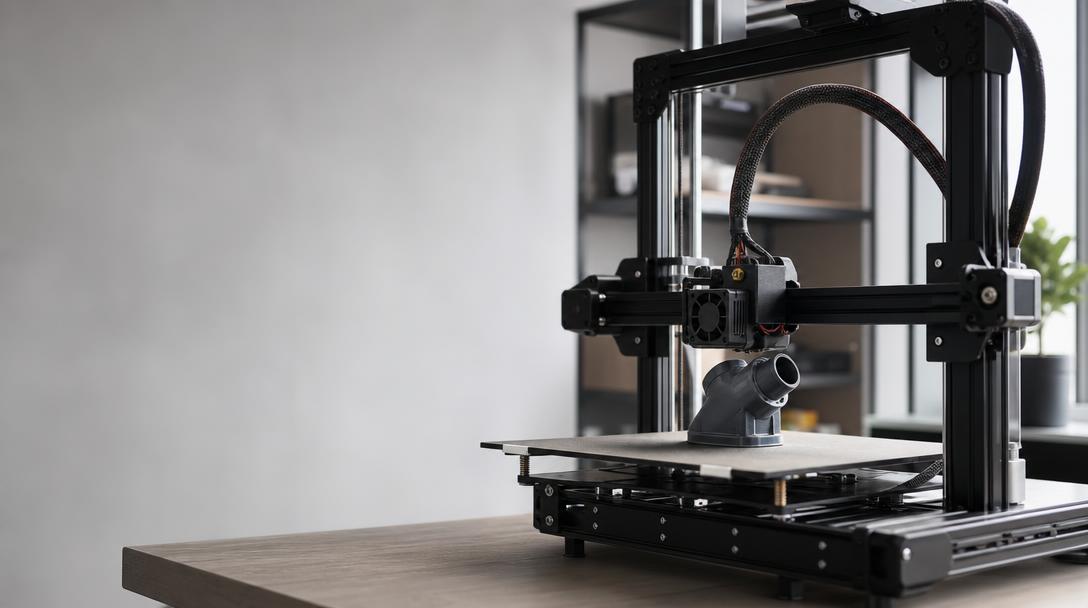
تجميع Marlin Firmware: إنشاء برنامج ثابت مخصص لطابعة FDM الخاصة بك باستخدام PlatformIO
تجميع Marlin Firmware يتيح لك إعداد إصدار مخصص من البرنامج يتوافق مع اللوحة الإلكترونية والأجهزة المستخدمة في طابعتك ثلاثية الأبعاد. باستخدام PlatformIO مع VS Code، يمكنك تعريف مكونات مثل الثرمستور، ومحركات التشغيل، وأبعاد المنصة، والحساسات والشاشة، ثم إنشاء ملف firmware جاهز للتحميل إلى طابعتك.
لماذا ينبغي عليك تجميع إصدارك الخاص بدلاً من استخدام Firmware جاهز؟
يُعد Marlin مشروع Firmware مرناً يدعم عدداً كبيراً من تركيبات الطابعات والأجهزة. لكن ملف binary الجاهز يكون مناسباً لتكوين عتاد محدد فقط. عند تغيير اللوحة الإلكترونية، أو إضافة حساس للمنصة شبيه بـ BLTouch، أو استخدام ثرمستور مختلف، يجب إعادة ضبط إعدادات Firmware.
تشمل أهم فوائد تجميع إصدارك الخاص ما يلي:
- التوافق مع العتاد: تعرّف اللوحة الإلكترونية والشاشة وبرنامج التشغيل والحساسات وفقاً للمكونات الفعلية التي تستخدمها.
- الأمان: يمكنك التحكم في حدود درجات حرارة المنصة وhotend، وحماية التسرب الحراري، وحدود الحركة.
- مرونة الترقية: عند إضافة ميزة القياس التلقائي للمنصة، أو حساس للـ filament، أو probe مختلف، يمكنك تحديث الإعدادات بنفسك.
- سهولة الصيانة: من خلال حفظ ملفات الإعداد، يمكنك إعادة استخدام الإعدادات نفسها لاحقاً.
خطوات تجميع Marlin Firmware باستخدام PlatformIO
ابدأ أولاً بتثبيت Visual Studio Code وإضافة PlatformIO على جهاز الكمبيوتر. نزّل الإصدار المستقر من Marlin وملفي Configuration.h وConfiguration_adv.h المتوافقين مع هذا الإصدار. بدلاً من استخدام الإعداد النموذجي مباشرة، تحقّق من طراز اللوحة الإلكترونية والمكونات الإلكترونية في طابعتك.
- افتح مجلد Marlin باستخدام Visual Studio Code.
- حدّد في Configuration.h طراز اللوحة الإلكترونية والمنفذ التسلسلي وأبعاد المنصة ونوع الثرمستور.
- فعّل الشاشة التي تستخدمها، ومفاتيح endstop، وحساس المنصة، ونوع برنامج التشغيل في الأقسام ذات الصلة.
- تحقّق من درجات الحرارة القصوى الآمنة لكل من hotend والمنصة.
- اختر البيئة الصحيحة من لوحة PlatformIO وابدأ عملية التجميع.
- إذا ظهر خطأ أثناء التجميع، فتحقّق من المكتبة المفقودة أو تعريف اللوحة غير الصحيح أو سطر environment غير المتوافق.
ما يجب التحقق منه قبل التحميل
لا يعني اكتمال تجميع Firmware دون أخطاء أن الملف سيعمل بأمان على الطابعة. احرص على التحقق من طراز المعالج الموجود على اللوحة الإلكترونية ومتطلبات bootloader. قد يؤدي اختيار environment غير صحيح إلى عدم تشغيل الطابعة أو عدم قدرة الشاشة على الاتصال.
قبل التحميل الأول، دوّن إعدادات Firmware الحالية وقيم EEPROM. بعد تشغيل الإصدار الجديد، اختبر اتجاهات المحركات ومواضع endstop وقراءات درجات الحرارة ومخارج المراوح واحداً تلو الآخر. لا تترك تسخين hotend أو المنصة من دون مراقبة. وإذا تم اختيار نوع الثرمستور بشكل غير صحيح، فقد لا تعكس درجة الحرارة الظاهرة على الشاشة القيمة الحقيقية؛ لذلك ابدأ باختبار السخانات على مستوى منخفض.
كيف تؤثر إعدادات Marlin في جودة الطباعة؟
لا يُعد Firmware مجرد طبقة تتيح تشغيل الطابعة. فقيم الخطوات/mm وحدود السرعة والتسارع والتحكم الحراري واتجاهات المحاور تؤثر مباشرة في نتيجة الطباعة. قد تؤدي قيمة خطوات المحرك غير الصحيحة إلى أخطاء في القياس؛ وقد يتسبب تعريف الثرمستور بشكل خاطئ في مشكلات بالتحكم في درجة الحرارة؛ بينما قد يؤدي التسارع المفرط إلى ظهور آثار ringing على الطبقات.
لذلك، اطبع نموذج معايرة صغيراً أولاً بعد تغيير Firmware. لا تنتقل إلى طباعة قطعة كبيرة أو وظيفية قبل إكمال اختبارات التدفق ودرجة الحرارة والدقة الأبعادية. من المهم أيضاً مراعاة تأثير هذه الإعدادات في تحمّلات القطعة أثناء عملية خدمة FDM للطباعة ثلاثية الأبعاد التي تستخدمها لإعداد ملفات الطباعة. وإذا أردت مقارنة الخصائص الأساسية للمواد المختلفة، يمكنك الاطلاع على خيارات filament ومواد الطباعة. ولفهم كيفية عمل إعدادات Firmware وslicer معاً، يمكنك أيضاً مراجعة دليل المقارنة بين Klipper وMarlin.
يساعدك تجميع Marlin وفقاً لطابعتك الخاصة على إدارة تغييرات العتاد بطريقة أكثر تحكماً وفهم عملية الطباعة بشكل أفضل. وعند التقدم من خلال الاختبار بخطوات صغيرة، يوفر تكوين Firmware المخصص ميزة قوية من حيث الموثوقية واتساق الطباعة.


 Türkçe
 English
 Русский
 فارسی
فارسی Deutsch