إنهاء Ringing باستخدام Klipper Input Shaper: كيف تتم معايرة الرنين؟
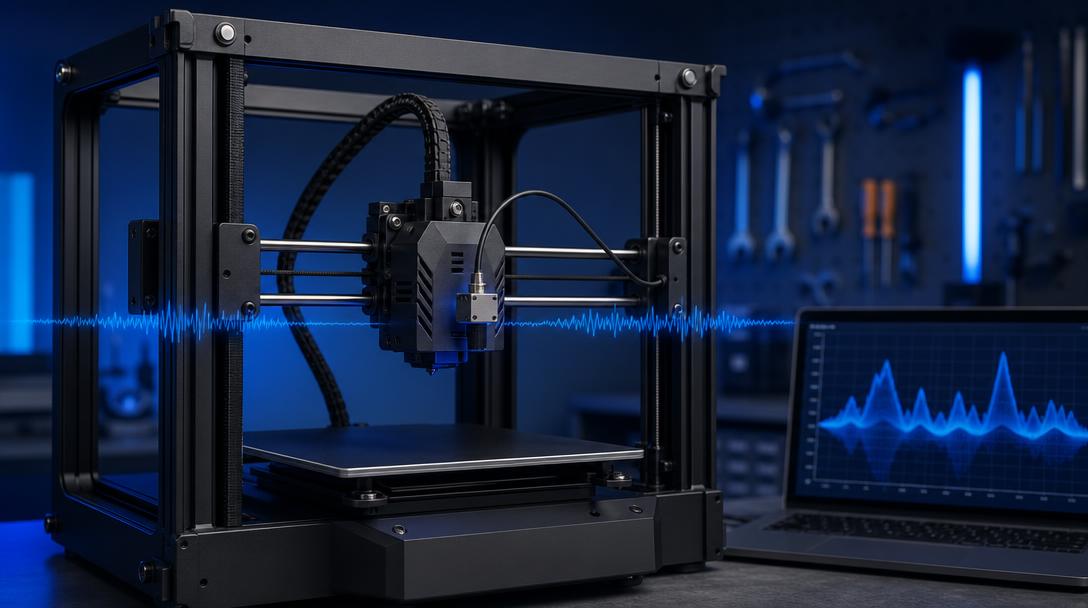
Klipper input shaper هو أسلوب لمعايرة الرنين يُستخدم لتقليل آثار ringing وghosting الناتجة عن حركة الطابعة ثلاثية الأبعاد. إذ يقيس سلوك الطابعة من حيث الاهتزاز ويختار المرشح المناسب لنظام الحركة، مما يساعدك على زيادة سرعة الطباعة مع التحكم في الموجات المترددة على الجدران.
لماذا يحدث Ringing والرنين؟
يمكن ملاحظة Ringing عند ظهور آثار موجية متكررة حول الزوايا الحادة أو الحركات السريعة. فعندما يغيّر رأس الطباعة اتجاهه، يهتز الهيكل أو المنصة أو الموجهات أو السيور لفترة قصيرة. وعندما ينعكس هذا الاهتزاز على سطح الطباعة، تظهر على جدران النموذج خطوط تشبه الصورة الشبحية.
لا ترتبط المشكلة بالبرمجيات وحدها. فالسير المرتخي، أو البكرات غير المثبتة بإحكام، أو رأس الطباعة الثقيل، أو قيم التسارع المرتفعة، يمكن أن تزيد أيضًا من مستوى ringing. لذلك، وكما هو الحال في نموذج مُعدّ من أجل خدمة طباعة FDM ثلاثية الأبعاد، يجب أولًا إكمال الفحوصات الميكانيكية في طابعتك أيضًا.
ما وظيفة Klipper Input Shaper؟
يقوم Input shaper بتنظيم توقيت أوامر حركة الطابعة بطريقة تقلل الاهتزاز، بدلًا من تغيير أوامر الحركة مباشرة. يقيس Klipper كيفية استجابة الطابعة عند ترددات محددة، ثم يرشّح نطاق التردد باستخدام خوارزمية shaper المناسبة وفقًا لذلك.
- يقلل آثار Ringing: تصبح الخطوط المترددة حول الزوايا الحادة أقل وضوحًا.
- قد يتيح تسارعًا أعلى: يمكن تقليل مدة الطباعة ما دامت الجودة محفوظة.
- يقدم نتائج خاصة بكل طابعة: لأن تركيب الطابعات من الطراز نفسه وحالتها الميكانيكية قد يختلفان، فإن القياس مهم.
- يتطلب المعايرة: يجب قياس ترددات الرنين بدلًا من إدخال قيمة عشوائية.
التحضير لمعايرة الرنين
افحص الحالة الميكانيكية للطابعة قبل بدء المعايرة. يجب ألا يكون سيرا X وY مرتخيين أو مشدودين أكثر من اللازم؛ كما يجب أن تكون براغي البكرات مثبتة بإحكام على أعمدة المحركات، وألا تتأرجح الطابعة على سطحها. وإذا وُجدت فراغات تظهر أثناء الاستخدام العادي في المنصة أو رأس الطباعة، فعليك التخلص منها أيضًا.
تتمثل الطريقة الأكثر دقة في استخدام مقياس تسارع متوافق مع Klipper. إذ تستطيع المستشعرات مثل ADXL345 قياس اهتزاز الطابعة مباشرة. وإذا لم يتوفر لديك مستشعر، فيمكن إجراء اختبارات رنين تجريبية وتقييم النتائج بصريًا، إلا أن هذا الأسلوب أبطأ وأقل دقة. ثبّت المستشعر وفقًا لتعليمات الشركة المصنّعة، وأبعد الكابل عن الأجزاء المتحركة.
ضبط Input Shaper خطوة بخطوة
- احتفظ بنسخة احتياطية من إعدادات Klipper. أنشئ نسخة من ملف printer.cfg الحالي.
- عرّف مقياس التسارع. تحقق من توصيلات المستشعر وإعدادات Klipper ذات الصلة.
- ابدأ قياس الرنين. أجرِ قياسًا منفصلًا للمحورين X وY. يجب أن يكون اتجاه محور المستشعر صحيحًا.
- راجع قيم shaper المقترحة. يقدم Klipper توصيات للتردد والمرشح بناءً على نتائج القياس.
- احفظ الإعدادات وأجرِ اختبار طباعة. قارن النموذج نفسه قبل المعايرة وبعدها.
إذا لم ينخفض ringing بعد المعايرة، فأعد الفحوصات الميكانيكية. فلا يمكن إخفاء التسارع المفرط أو الوصلة المرتخية أو toolhead الثقيل بالكامل باستخدام البرمجيات ما دامت المشكلة مستمرة. كما أن نسخ قيم input shaper مباشرة إلى طابعة أخرى ليس صحيحًا؛ فسلوك الرنين يختلف من آلة إلى أخرى.
لتحسين النتائج، يمكنك أيضًا تطبيق الفحوصات الأساسية الواردة في دليل معايرة المنصة. وإذا كانت الدقة البُعدية لقطعتك وجودة سطحها كافيتين، فيمكنك الحصول على عرض سعر سريع للطباعة ثلاثية الأبعاد لبحث المادة المناسبة وإعدادات الطباعة معًا بما يلائم احتياجاتك الإنتاجية.
لا يُعد Klipper input shaper حلًا سحريًا بمفرده؛ لكنه أداة معايرة قوية تساعد على تقليل مشكلة ringing عند استخدامها إلى جانب الصيانة الميكانيكية الصحيحة والقياس والاختبارات المنضبطة.


 Türkçe
 English
 Русский
 فارسی
فارسی Deutsch